Gyakran ismételt kérdések
1. lépés: Nyissa meg a csapatát a my.vpntracker.com oldalon
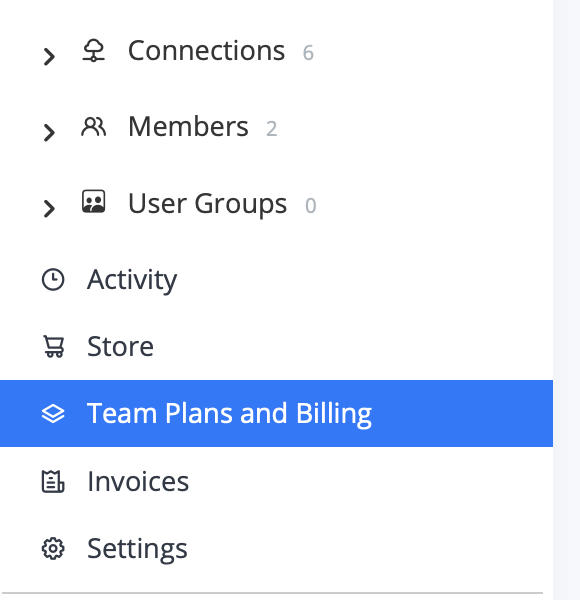
Lépjen a my.vpntracker.com oldalra és jelentkezzen be a fiókjába. A baloldali sávban nyissa meg a csapatát, majd kattintson a Csapattervek és számlázás lehetőségre.
2. lépés: Nyissa meg a „Tervek kezelése” lehetőséget
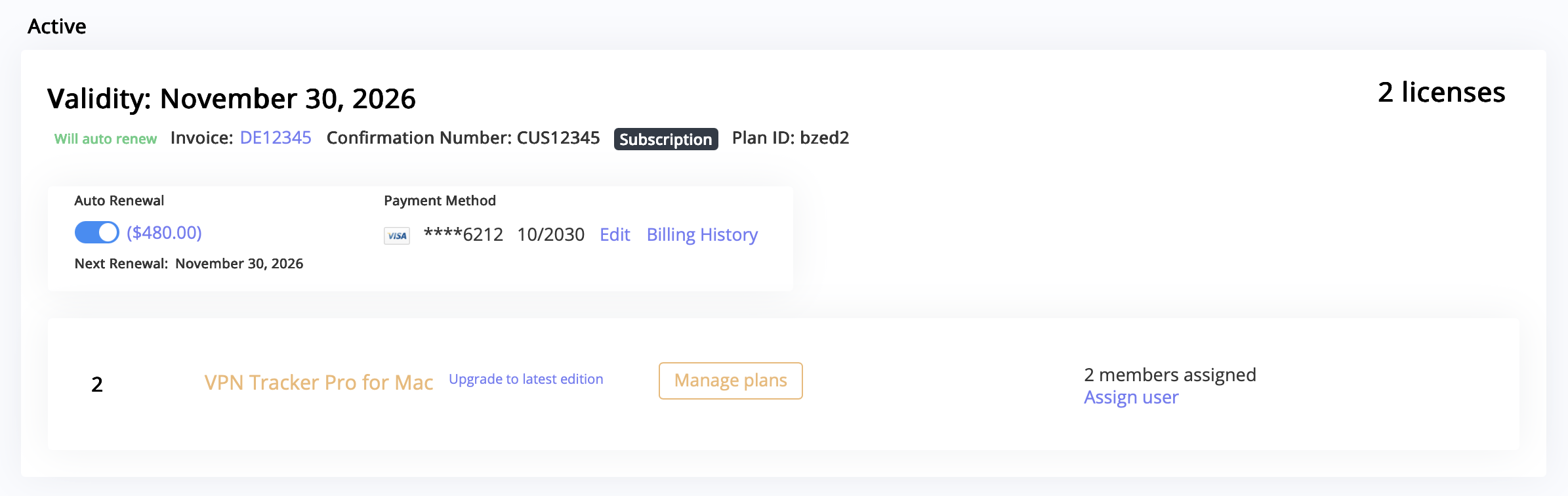
A Aktív alatt keresse meg az aktuális tervét, majd kattintson a Tervek kezelése gombra. Itt láthatja, hogy jelenleg hány licenc van beépítve a tervébe.
3. lépés: Válassza ki, melyik licencet szeretné eltávolítani
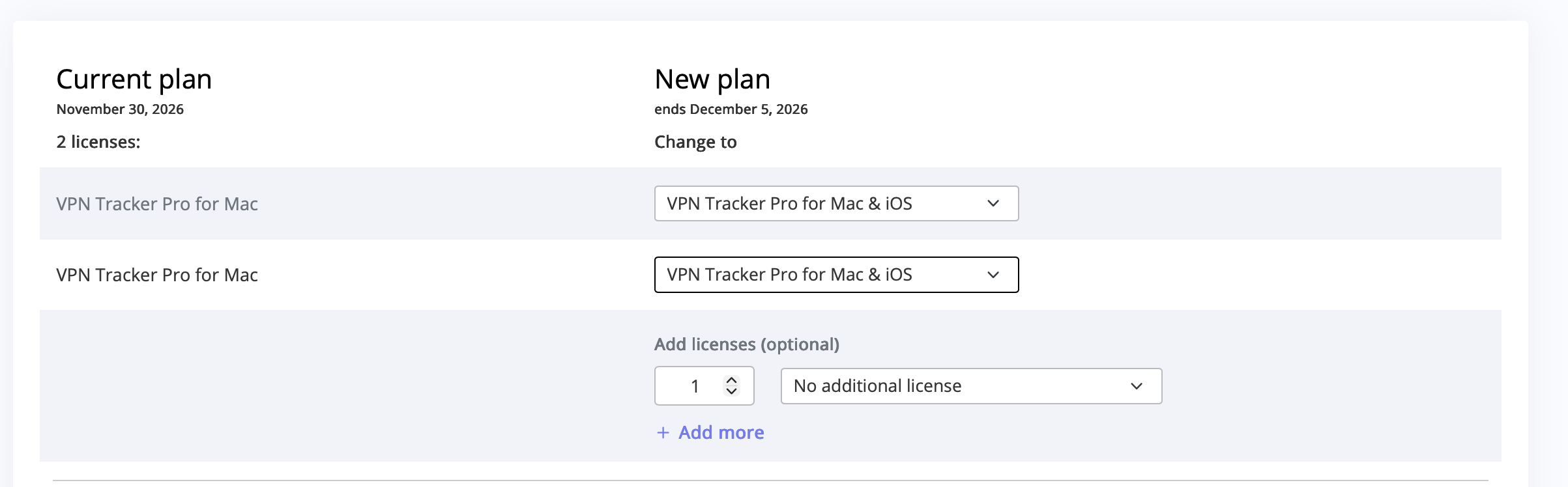
A terv áttekintésében láthatja az összes licencet a Jelenlegi terv alatt, valamint a jövőbeli konfigurációt az Új terv alatt. Nyissa meg a legördülő menüt a kívánt licence mellett.
4. lépés: Válassza a „Licenc eltávolítása” lehetőséget
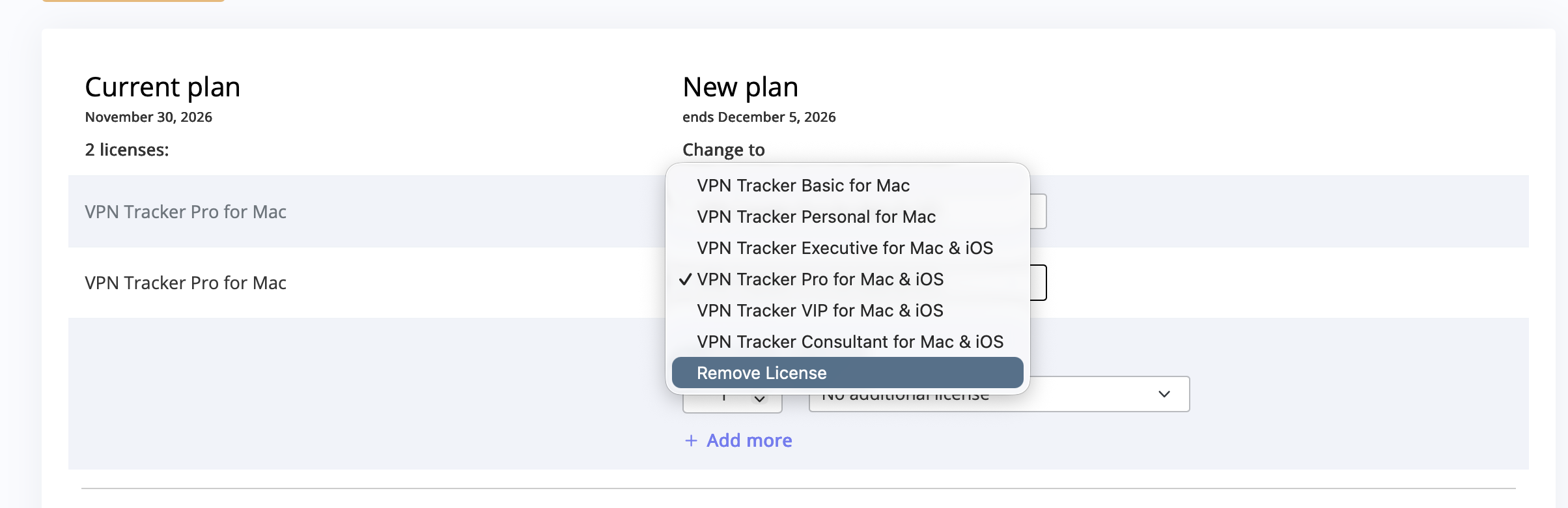
A legördülő menüben válassza a Licenc eltávolítása lehetőséget az adott licenchez (például ha egy "xxx" nevű felhasználó már nem használja a VPN Trackert, de "yyy" igen).
5. lépés: Menjen a pénztárhoz és erősítse meg
A licencek beállításának módosítása után menjen a pénztárhoz, hogy megerősítse a tervének változásait. A törölt licenc fennmaradó időtartama automatikusan jóváírásra kerül. A megmaradt licencek aktívak maradnak azoknál a felhasználóknál, akiknek még szüksége van a VPN Trackerre.
6. lépés: Rendelje hozzá a fennmaradó licenceket
A terv frissítése után térjen vissza a csapatkezelési területére a Tagok alatt, és rendelje hozzá a megmaradt aktív licenceket a megfelelő felhasználókhoz. Mivel eltávolított licencet, a VPN Tracker nem rendeli újra automatikusan azokat.