




Pertanyaan yang sering diajukan
Bisakah saya berbagi Pintasan VPN dengan tim saya?
Ya! Mengkonfigurasi pintasan VPN sebelumnya untuk dibagikan dengan tim Anda adalah cara yang produktif untuk memastikan semua orang dapat terhubung ke layanan internal penting seperti:
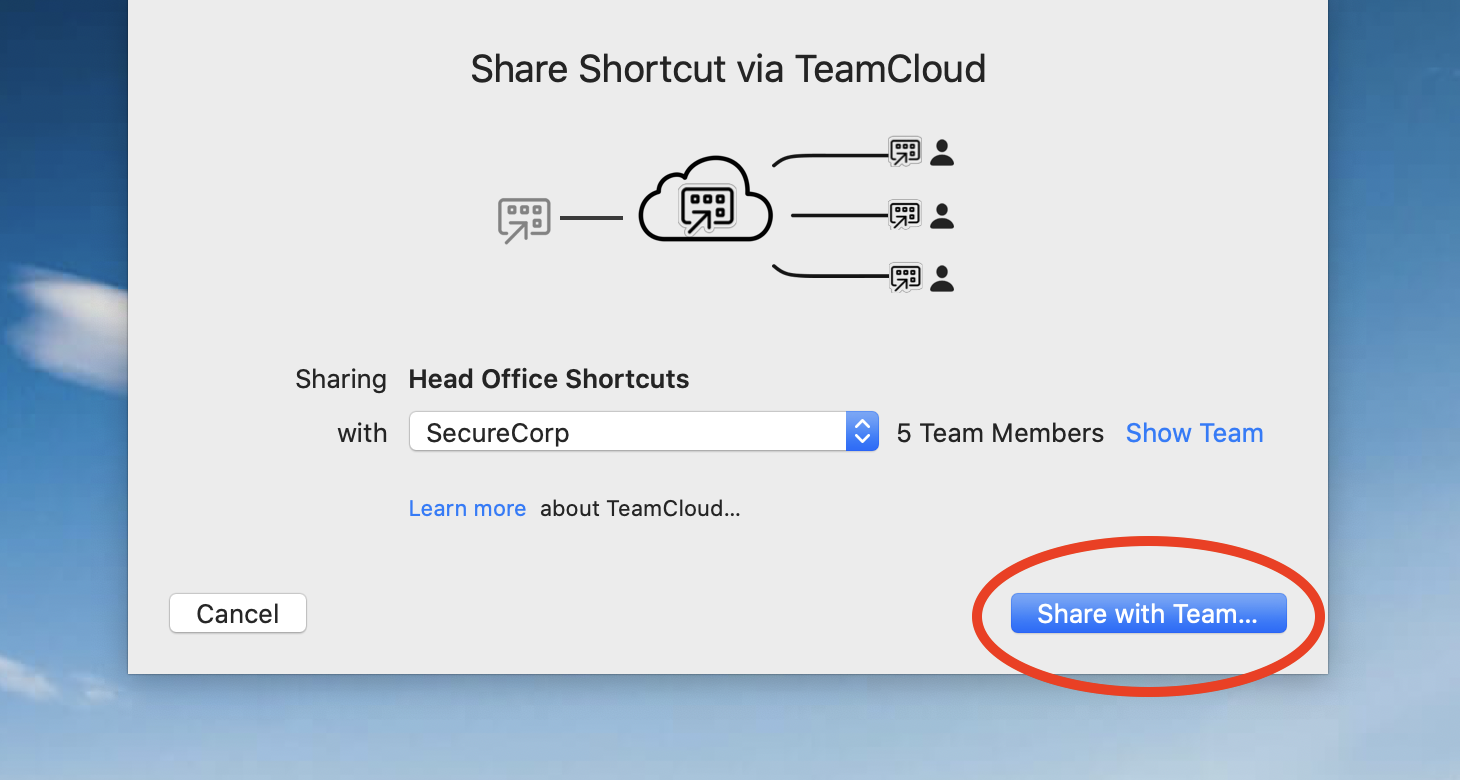 Setelah koleksi Pintasan dibagikan, koleksi tersebut akan tersedia bagi seluruh tim Anda tanpa tindakan lebih lanjut.
Cara mengekspor Pintasan VPN sebagai file .zip
Sebagai alternatif, Anda juga dapat memilih untuk mengekspor Pintasan VPN sebagai file .zip yang dapat diimpor secara manual oleh pengguna ke VPN Tracker 365.
Buka koneksi VPN tempat Pintasan Anda dikonfigurasi dan klik "Konfigurasikan" untuk membuka pengaturan konfigurasi.
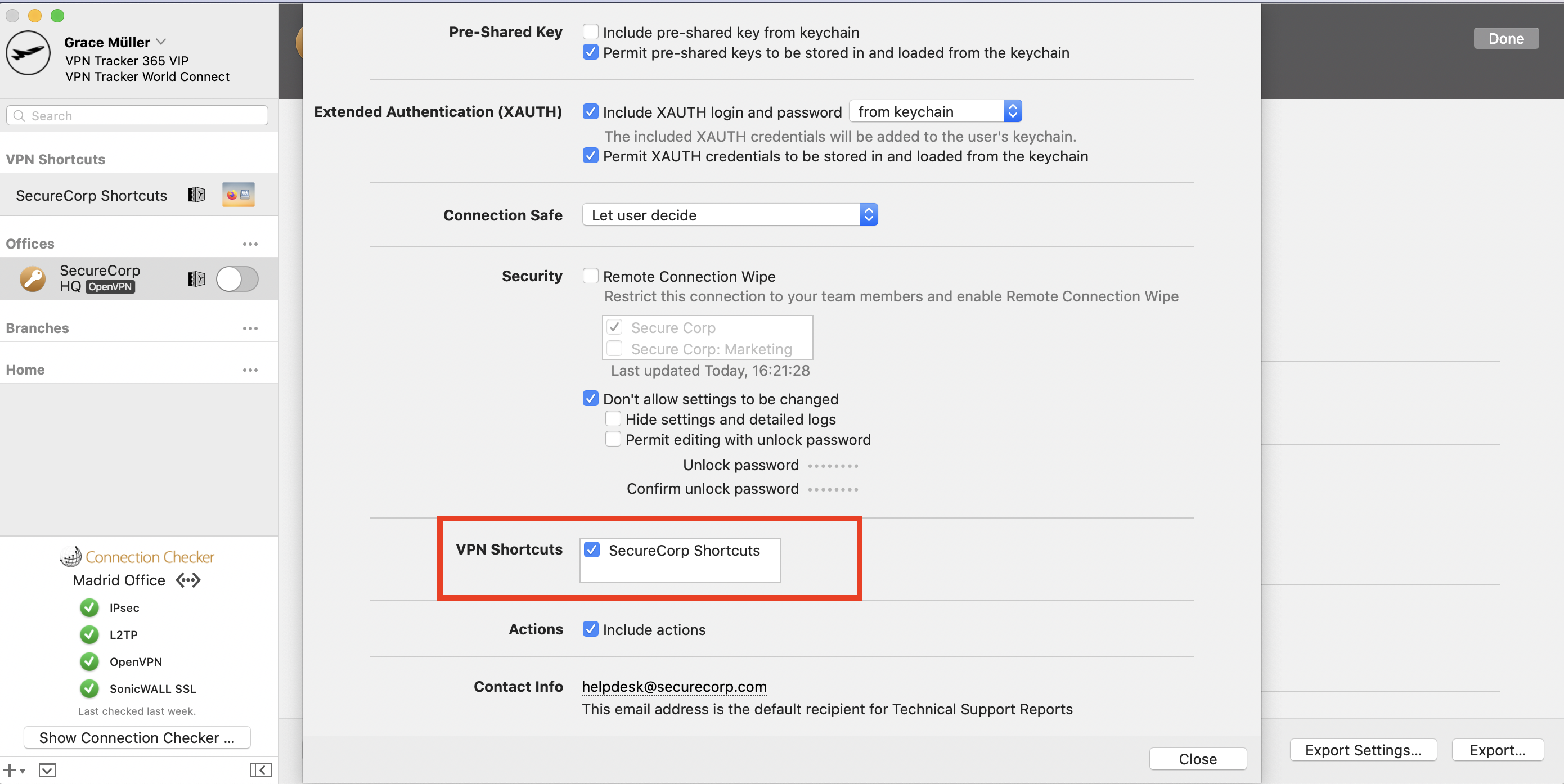
Di bagian bawah jendela ini, buka "Ekspor Pengaturan". Di sini Anda akan melihat berbagai pengaturan berbeda untuk ekspor koneksi Anda. Buka "Pintasan VPN" dan centang kotak di samping Koleksi Pintasan yang ingin Anda bagikan:
Setelah koleksi Pintasan dibagikan, koleksi tersebut akan tersedia bagi seluruh tim Anda tanpa tindakan lebih lanjut.
Cara mengekspor Pintasan VPN sebagai file .zip
Sebagai alternatif, Anda juga dapat memilih untuk mengekspor Pintasan VPN sebagai file .zip yang dapat diimpor secara manual oleh pengguna ke VPN Tracker 365.
Buka koneksi VPN tempat Pintasan Anda dikonfigurasi dan klik "Konfigurasikan" untuk membuka pengaturan konfigurasi.
Di bagian bawah jendela ini, buka "Ekspor Pengaturan". Di sini Anda akan melihat berbagai pengaturan berbeda untuk ekspor koneksi Anda. Buka "Pintasan VPN" dan centang kotak di samping Koleksi Pintasan yang ingin Anda bagikan:
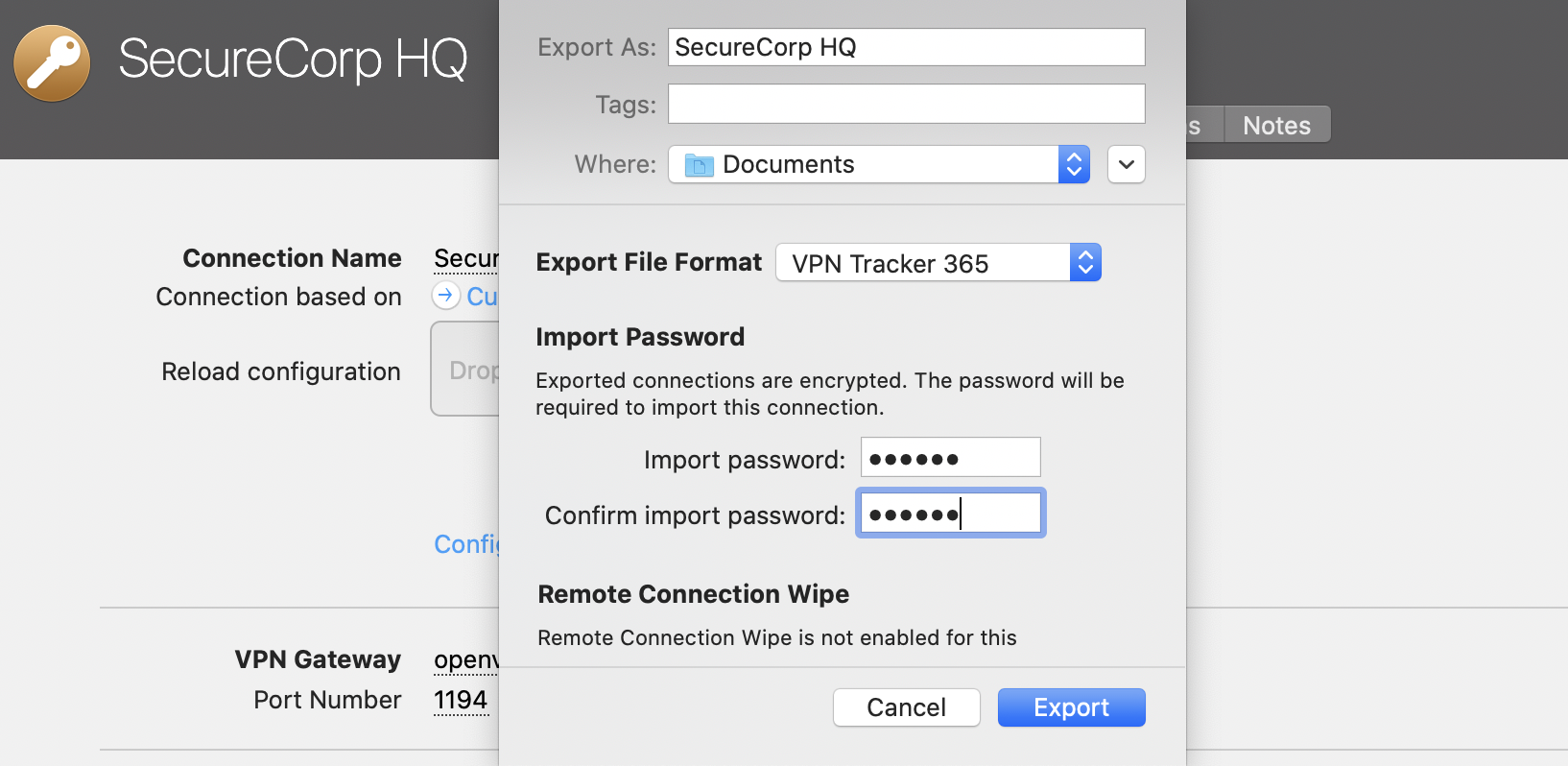
 Tutup jendela pengaturan, lalu klik "Ekspor". Pilih lokasi ekspor dan masukkan kata sandi impor untuk keamanan yang lebih baik. Setelah Anda siap, klik "Ekspor" untuk membuat file .zip koneksi yang dapat Anda kirim ke anggota tim Anda:
 Setelah seorang anggota tim menerima file tersebut, mereka dapat mengklik dua kali untuk membuka koneksi di aplikasi VPN Tracker 365 di Mac mereka, lalu masukkan kata sandi impor yang Anda pilih. Setelah itu, koneksi VPN bersama dengan semua Pintasan yang telah Anda konfigurasi akan siap digunakan segera.
- Berbagi jaringan
- Database
- Akun email & kalender
- Intranet perusahaan
- Desktop jarak jauh
Setelah koleksi Pintasan dibagikan, koleksi tersebut akan tersedia bagi seluruh tim Anda tanpa tindakan lebih lanjut.
Cara mengekspor Pintasan VPN sebagai file .zip
Sebagai alternatif, Anda juga dapat memilih untuk mengekspor Pintasan VPN sebagai file .zip yang dapat diimpor secara manual oleh pengguna ke VPN Tracker 365.
Buka koneksi VPN tempat Pintasan Anda dikonfigurasi dan klik "Konfigurasikan" untuk membuka pengaturan konfigurasi.
Di bagian bawah jendela ini, buka "Ekspor Pengaturan". Di sini Anda akan melihat berbagai pengaturan berbeda untuk ekspor koneksi Anda. Buka "Pintasan VPN" dan centang kotak di samping Koleksi Pintasan yang ingin Anda bagikan:
Tutup jendela pengaturan, lalu klik "Ekspor". Pilih lokasi ekspor dan masukkan kata sandi impor untuk keamanan yang lebih baik. Setelah Anda siap, klik "Ekspor" untuk membuat file .zip koneksi yang dapat Anda kirim ke anggota tim Anda:
Setelah seorang anggota tim menerima file tersebut, mereka dapat mengklik dua kali untuk membuka koneksi di aplikasi VPN Tracker 365 di Mac mereka, lalu masukkan kata sandi impor yang Anda pilih. Setelah itu, koneksi VPN bersama dengan semua Pintasan yang telah Anda konfigurasi akan siap digunakan segera.