よくある質問
Mail Designer 365でストックボタンをどのように使用できますか?
Mail Designer 365 には、メールのデザインで使用できるあらかじめ定義されたボタンがあります。
‣ Mail Designer 365 の「コンテンツ」セクションで、三角形アイコンをクリックするか、Command⌘-2 を押して図形を表示します。 ‣ 「ボタン」サブセクションで、さまざまなボタンオプションを使用できます。‣ 選択したボタンを画像領域にドラッグします。 ‣ ボタンのテキストをダブルクリックしてメッセージを編集できます。
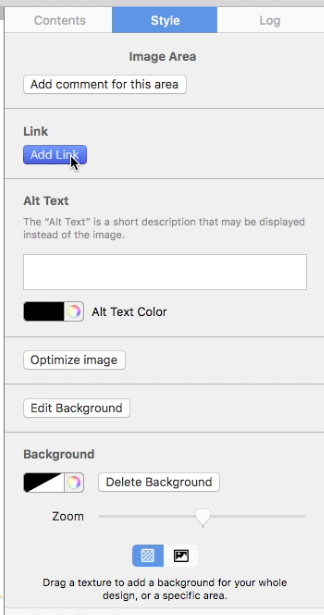
ボタンにリンクを追加します:
‣ 目的のターゲットページへのリンクをボタンの形状をダブルクリックして追加していることを確認してください。 ‣ 形状をダブルクリックすると、左側に「スタイル」セクションが開きます。 ‣ 「リンクと背景を編集」をクリックします。CTA ボタンを追加する方法については、次のページをご覧ください。 コンテンツの概要については、次のページをご覧ください。 コールトゥアクションボタンを戦略的に配置するためのヒントについては、次のページをご覧ください。‣ 「リンク」サブセクションで、「リンクを追加」をクリックして、ターゲットページへのリンクを追加します。