




よくある質問
Mail Designer 365でオブジェクトを回転させるにはどうすればよいですか?
オブジェクトを回転させるには、Command ⌘キーを押したまま、オブジェクトまたはグラフィック要素のサイズ変更コントロールのいずれかをクリックします。カーソルが回転アイコンに変わります。
 これにより、オブジェクトを自由に回転させることができます。図形、グラフィック要素、画像マスクを回転させることができます。回転中に表示されるラベルで、オブジェクトを何回転させたかを確認できます。
 テキストとオブジェクトの両方を回転させるには、Command ⌘キーを押したまま、図形とテキストをクリックします。これで、これらの2つのものが選択されます。「グループ化」を右クリックします。
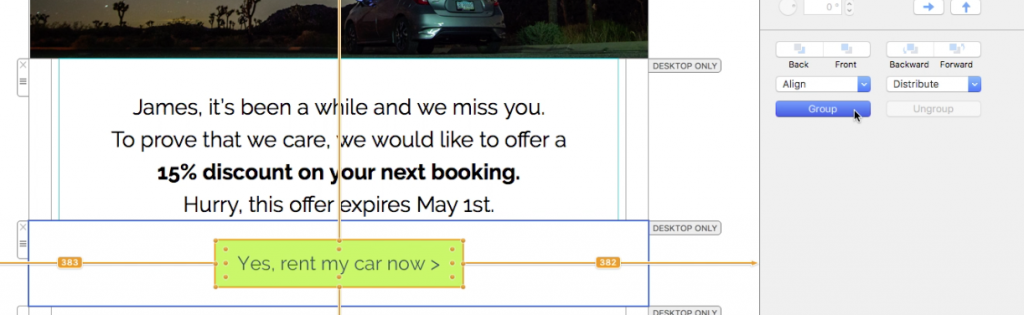 両方のものをグループ化したら、commandキーを押したまま、サイズ変更コントロールをクリックします。カーソルが回転アイコンに変わるのが再びわかります。その後、選択した項目を自由に回転させることができます。
オブジェクトの回転方法の詳細については、次のページを参照してください。
両方のものをグループ化したら、commandキーを押したまま、サイズ変更コントロールをクリックします。カーソルが回転アイコンに変わるのが再びわかります。その後、選択した項目を自由に回転させることができます。
オブジェクトの回転方法の詳細については、次のページを参照してください。
これにより、オブジェクトを自由に回転させることができます。図形、グラフィック要素、画像マスクを回転させることができます。回転中に表示されるラベルで、オブジェクトを何回転させたかを確認できます。
テキストとオブジェクトの両方を回転させるには、Command ⌘キーを押したまま、図形とテキストをクリックします。これで、これらの2つのものが選択されます。「グループ化」を右クリックします。
両方のものをグループ化したら、commandキーを押したまま、サイズ変更コントロールをクリックします。カーソルが回転アイコンに変わるのが再びわかります。その後、選択した項目を自由に回転させることができます。
オブジェクトの回転方法の詳細については、次のページを参照してください。