




Часто задаваемые вопросы
Как добавить ссылку на область изображения для моих учетных записей в социальных сетях в Mail Designer 365?
Вы можете создать ссылку для области изображения, чтобы область изображения была кликабельной в вашем электронном письме. Выберите блок макета с областями изображения.
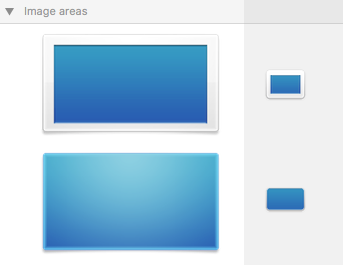
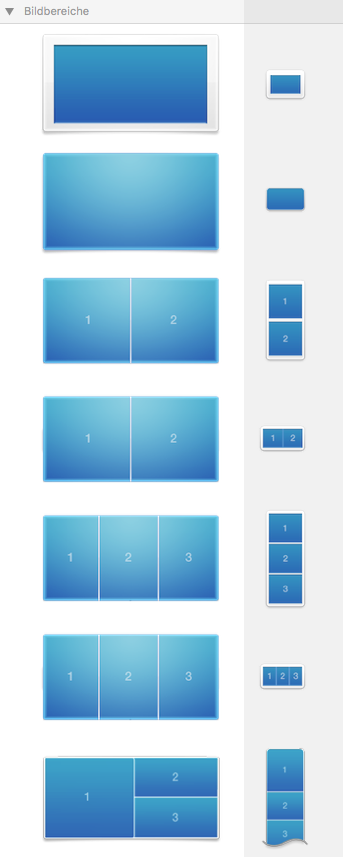 Важно отметить, что вся область изображения будет отображаться как одно изображение в вашем электронном письме. Неважно, сколько фигур или графики у вас есть внутри одной области изображения, вся область изображения будет отображаться как одно изображение. Кроме того, вы можете назначить только одну ссылку на область изображения. Если вы хотите добавить несколько ссылок для разных учетных записей социальных сетей, вам нужно выбрать блок макета с несколькими областями изображения.
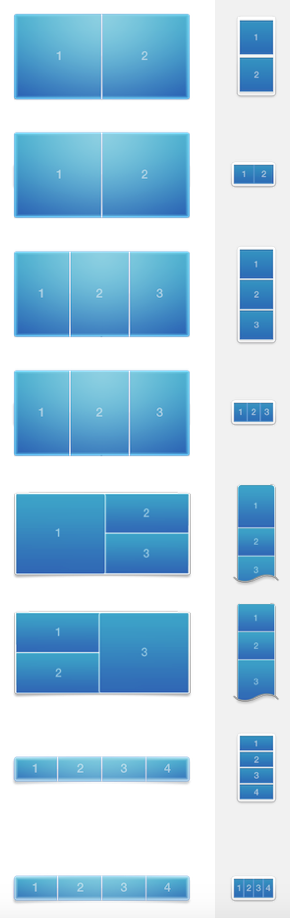 Вы можете использовать эти блоки для создания нескольких ссылок для областей изображения. Например, если вы используете блок макета с 4 областями изображения, вы можете добавить 4 кнопки с разными ссылками на 4 сайта социальных сетей.
Обязательно добавьте один значок на одну область изображения. Назначьте одну ссылку на один значок.
Вы можете использовать эти блоки для создания нескольких ссылок для областей изображения. Например, если вы используете блок макета с 4 областями изображения, вы можете добавить 4 кнопки с разными ссылками на 4 сайта социальных сетей.
Обязательно добавьте один значок на одну область изображения. Назначьте одну ссылку на один значок.
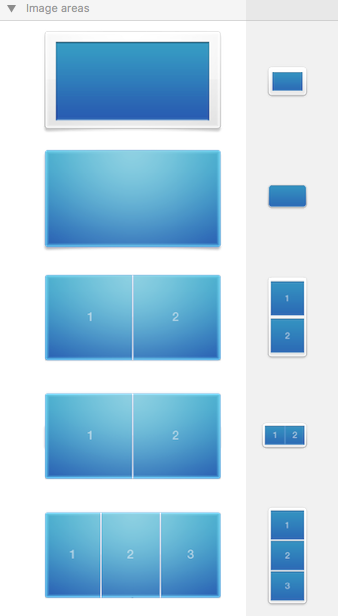
Правильно, потому что: 4 разных значка в 4 разных областях изображения. Вы можете добавить 1 ссылку на 1 область изображения. Следовательно, вы можете добавить 4 разных ссылки всего.
 Неправильно, потому что: 4 разных значка в 1 области изображения. Вы можете добавить только 1 ссылку на 1 область изображения. Следовательно, 4 значка приведут только к 1 целевой странице.
Пожалуйста, обратитесь к следующей странице для получения дополнительной информации о том, как добавить разные кнопки с разными ссылками в свой дизайн электронной почты Mail Designer 365:
Неправильно, потому что: 4 разных значка в 1 области изображения. Вы можете добавить только 1 ссылку на 1 область изображения. Следовательно, 4 значка приведут только к 1 целевой странице.
Пожалуйста, обратитесь к следующей странице для получения дополнительной информации о том, как добавить разные кнопки с разными ссылками в свой дизайн электронной почты Mail Designer 365:
Для видеоурока:
Важно отметить, что вся область изображения будет отображаться как одно изображение в вашем электронном письме. Неважно, сколько фигур или графики у вас есть внутри одной области изображения, вся область изображения будет отображаться как одно изображение. Кроме того, вы можете назначить только одну ссылку на область изображения. Если вы хотите добавить несколько ссылок для разных учетных записей социальных сетей, вам нужно выбрать блок макета с несколькими областями изображения.
Сначала давайте рассмотрим, как назначить 1 ссылку на 1 область изображения (Отлично подходит для связи только с одной учетной записью социальной сети):
‣ Чтобы создать ссылку для области изображения, выберите область изображения в своем дизайне.Помните: 1 ссылка на 1 область изображения. Это означает, что вы можете назначить только 1 ссылку на 1 выход в социальные сети в пределах 1 области изображения.‣ Нажмите кнопку «Добавить ссылку» в разделе «Стиль» боковой панели. ‣ Затем просто введите свой URL. ‣ Вся область изображения станет «активной» и ее можно будет щелкнуть в вашем окончательном сообщении. ‣ Маленький значок ссылки покажет, для каких областей изображения были встроены ссылки. ‣ Примечание: невозможно добавить ссылку на отдельные компоненты одного изображения.
Как назначить несколько ссылок (Отлично подходит для связи с несколькими учетными записями социальных сетей):
Мы включили несколько блоков макета, которые содержат несколько областей изображения рядом друг с другом.
Вы можете использовать эти блоки для создания нескольких ссылок для областей изображения. Например, если вы используете блок макета с 4 областями изображения, вы можете добавить 4 кнопки с разными ссылками на 4 сайта социальных сетей.
Обязательно добавьте один значок на одну область изображения. Назначьте одну ссылку на один значок.
Правильно против Неправильно
Правильно, потому что: 4 разных значка в 4 разных областях изображения. Вы можете добавить 1 ссылку на 1 область изображения. Следовательно, вы можете добавить 4 разных ссылки всего.
Неправильно, потому что: 4 разных значка в 1 области изображения. Вы можете добавить только 1 ссылку на 1 область изображения. Следовательно, 4 значка приведут только к 1 целевой странице.
Пожалуйста, обратитесь к следующей странице для получения дополнительной информации о том, как добавить разные кнопки с разными ссылками в свой дизайн электронной почты Mail Designer 365:Для видеоурока: