




Часто задаваемые вопросы
Как мне настроить радиус углов текстового поля, чтобы закруглить его углы в Mail Designer 365?
Добавление скругленных углов к фону текстовой области не поддерживается напрямую. Однако, чтобы создать этот эффект, перетащите четырехугольник в область изображения. Эту форму можно найти в категории «Основные фигуры».
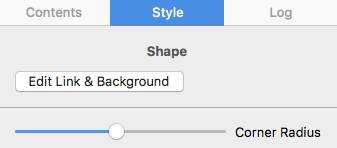
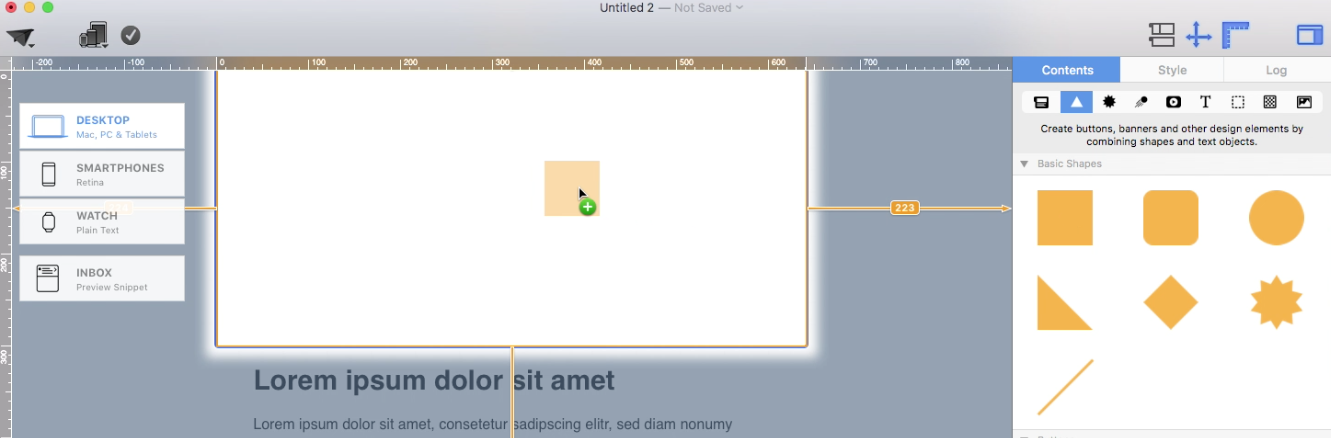 Отрегулируйте размер области изображения и размер фигуры в соответствии с вашими потребностями. Вы также можете изменить цвет фигуры. Справа вы можете отрегулировать углы, перемещая ползунок радиуса угла.
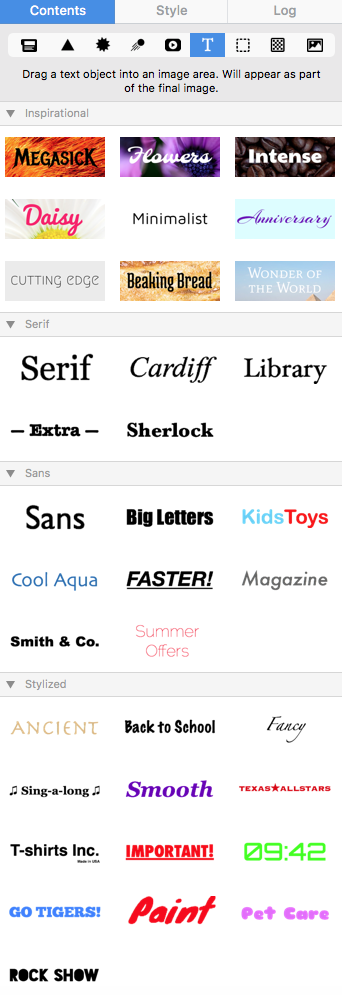
 Затем перетащите текстовый объект в область изображения, чтобы создать эффект текстового поля. Вы можете найти текстовые объекты под значком «T» на вкладке «Содержимое». Не стесняйтесь позиционировать текстовое поле и изменять стиль шрифта, толщину шрифта, размер шрифта, цвет шрифта и т. д. в соответствии с вашими потребностями.
 Пожалуйста, обратитесь к следующей странице для получения дополнительной информации о том, как создать эффект скругленных углов текстового поля:
Отрегулируйте размер области изображения и размер фигуры в соответствии с вашими потребностями. Вы также можете изменить цвет фигуры. Справа вы можете отрегулировать углы, перемещая ползунок радиуса угла.
Затем перетащите текстовый объект в область изображения, чтобы создать эффект текстового поля. Вы можете найти текстовые объекты под значком «T» на вкладке «Содержимое». Не стесняйтесь позиционировать текстовое поле и изменять стиль шрифта, толщину шрифта, размер шрифта, цвет шрифта и т. д. в соответствии с вашими потребностями.
Пожалуйста, обратитесь к следующей странице для получения дополнительной информации о том, как создать эффект скругленных углов текстового поля: