




Часто задаваемые вопросы
Где я могу найти мои шаблоны Mail Designer в Finder и Time Machine?
Как найти ваши дизайны в резервной копии Time Machine
Если у вашего Mac произошел сбой оборудования и вам нужно найти ваши шаблоны в резервной копии вашего Mac, вы можете найти ваши шаблоны в этом месте:
Примечание: на вашем жестком диске будет несколько папок «Library», но вам нужна скрытая папка внутри вашей домашней папки.
Вот один из способов добраться туда:
Теперь перейдите в «Group Containers/C3HCD5RMD7.Mail Designer/Documents/MD365», чтобы найти свои документы. Вы найдете папки, соответствующие вашим категориям, и в каждой из них будут подпапки «Contents/Resources», содержащие фактические документы.
Вы можете перетащить их на значок Mail Designer 365 в Dock, чтобы скопировать их в библиотеку Mail Designer 365.
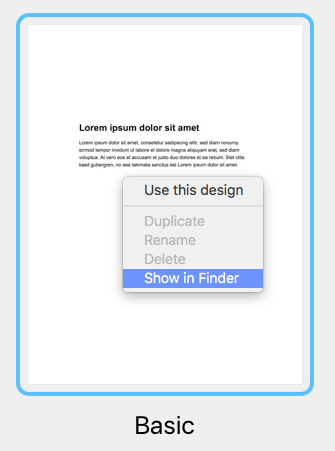
Вы можете найти исходные файлы шаблонов в Finder, выполнив следующие действия:
‣ Щелкните правой кнопкой мыши по шаблону в Design Chooser
‣ Выберите «Показать в Finder»
Как найти ваши дизайны в резервной копии Time Machine
Если у вашего Mac произошел сбой оборудования и вам нужно найти ваши шаблоны в резервной копии вашего Mac, вы можете найти ваши шаблоны в этом месте:
/user/Library/Group Containers/C3HCD5RMD7.net.tower-one.MailDesigner
Примечание: на вашем жестком диске будет несколько папок «Library», но вам нужна скрытая папка внутри вашей домашней папки.
Вот один из способов добраться туда:
- Перейдите в домашнюю папку вашего пользователя в резервной копии Time Machine (например, «John»)
- Щелкните правой кнопкой мыши по домашней папке вашего пользователя («John»), удерживайте клавишу Alt/Option (⌥) и выберите «Копировать «john» как путь»
- Выберите пункт меню «Переход > Перейти к папке…» и откроется диалоговое окно
- Нажмите Cmd+V, чтобы вставить скопированный путь, добавьте «/Library» в конец пути и нажмите Enter
Теперь перейдите в «Group Containers/C3HCD5RMD7.Mail Designer/Documents/MD365», чтобы найти свои документы. Вы найдете папки, соответствующие вашим категориям, и в каждой из них будут подпапки «Contents/Resources», содержащие фактические документы.
Вы можете перетащить их на значок Mail Designer 365 в Dock, чтобы скопировать их в библиотеку Mail Designer 365.