Pogosto zastavljena vprašanja
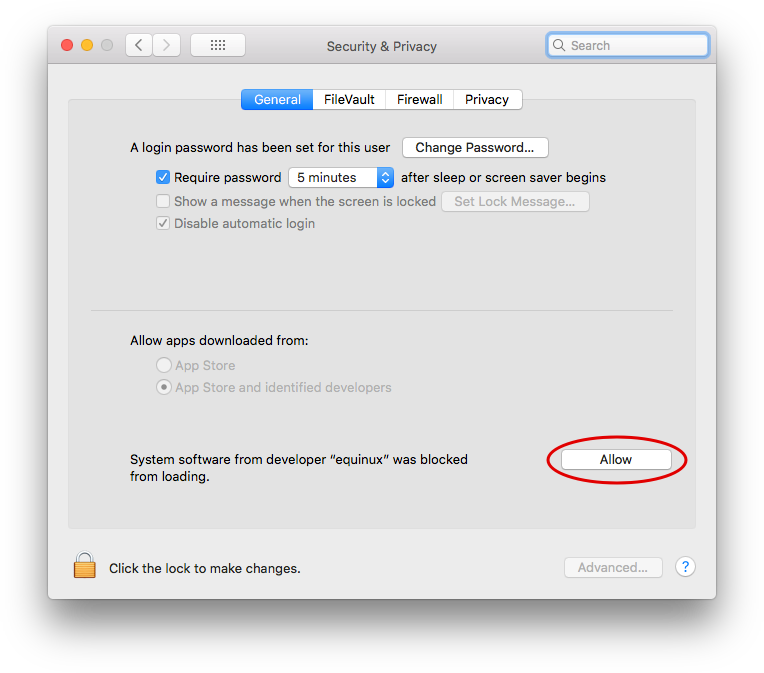
macOS sporoča, da je sistemska razširitev blokirana?
VPN Tracker lahko brezplačno prenesete in testirate tukaj.
Izvedite te korake lokalno na Macu (ne prek oddaljenega namizja, skupne rabe zaslona itd.).
POMEMBNO: macOS zazna, če izvajate sisteme za daljinski dostop, kot so TeamViewer, Apple Remote Desktop, VNC itd. in skrije te gumbe. MORATE biti lokalno na Macu. Za pooblaščenje aplikacije v Sistemskih nastavitvah naredite naslednje:
Nastavitev VPN na vašem Macu
VPN Tracker je vodilni odjemalec VPN za macOS in brezhibno deluje na najnovejših operacijskih sistemih macOS.VPN Tracker lahko brezplačno prenesete in testirate tukaj.
Zagon VPN Trackerja za Mac
Če želite omogočiti VPN Trackerju vzpostavitev povezave VPN, ga morate najprej enkrat pooblaščen v Sistemskih nastavitvah. Prosimo vas, da se prepričate, da je aplikacija nameščena v mapi Aplikacije.Izvedite te korake lokalno na Macu (ne prek oddaljenega namizja, skupne rabe zaslona itd.).
POMEMBNO: macOS zazna, če izvajate sisteme za daljinski dostop, kot so TeamViewer, Apple Remote Desktop, VNC itd. in skrije te gumbe. MORATE biti lokalno na Macu. Za pooblaščenje aplikacije v Sistemskih nastavitvah naredite naslednje:
‣Odprite Sistemske nastavitve
‣Pojdite na Varnost
‣Kliknite »Dovoli«
Zdaj lahko uporabite svojo povezavo VPN v VPN Trackerju.