




Frequently Asked Questions
- Suporte VPN multiprotocolo
- Ligações de alta velocidade
- VPN sem configuração - graças às tecnologias TeamCloud & Personal Safe
Para o seu Mac:
Visite o nosso website https://my.vpntracker.com e inicie sessão com o seu ID equinux e password.
Abra a secção "Produtos e Subscrições" para encontrar todos os planos adquiridos e a duração da sua subscrição.
Clique em "Métodos de Pagamento" na barra lateral para gerir a sua subscrição.
Para iOS:
Todas as subscrições Apple são geridas no iTunes no seu computador. Esta ligação irá levá-lo diretamente para a área de gestão do seu perfil:
https://apple.co/2Th4vqI
Quando estiver a usar o seu dispositivo móvel:
‣ Aceda à aplicação App Store.
‣ Toque no seu ID Apple.
‣ Clique em "Subscrições".
‣ Selecione VPN Tracker World Connect.
A segurança e a proteção de dados são temas muito importantes para nós. Por isso, desenvolvemos o VPN Tracker World Connect.
Não guardamos registos sobre a sua utilização. Não guardamos informações do utilizador sobre a sua atividade, a duração da ligação ou as ligações que utiliza.
Como cliente VPN nº 1 para Mac, temos muitos anos de experiência em segurança de dados e VPN.
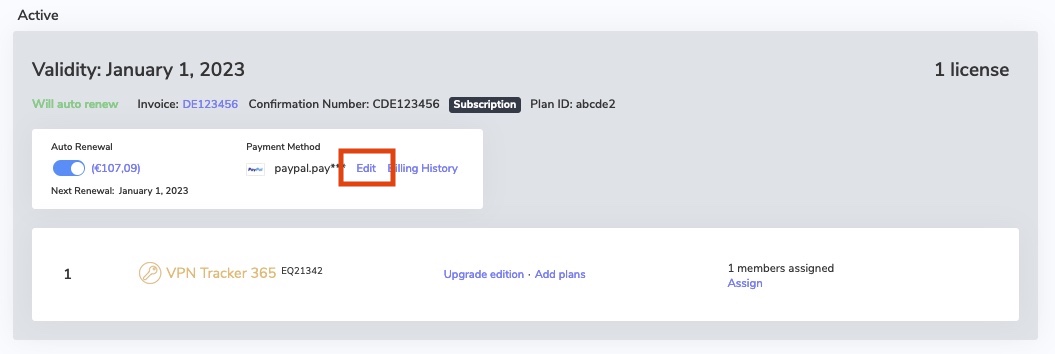
Visite my.vpntracker.com, faça login na sua conta e vá para "Assinaturas" para atualizar seu método de pagamento.
Vá para sua assinatura atual e clique em "Editar" para alterar o método de pagamento. Clique em "Escolher outro método de pagamento" para adicionar um novo cartão de crédito ou, alternativamente, uma conta PayPal. Isso será usado como seu novo método de pagamento padrão para seu plano.
‣ Vá para "VPN Tracker" > "Atualizar a minha conta"Em seguida, tente ativar o VPN Tracker novamente.
- Alemanha
- Áustria
- Estados Unidos
- Austrália
- Brasil
- Canadá
- França
- Japão
- Luxemburgo
- Países Baixos
- Nova Zelândia
- Singapura
- Espanha
- Suécia
- Suíça
- Reino Unido
‣ Selecione “Ficheiro” > “Novo” > “Destino World Connect”‣ Em seguida, selecione “World Connect” e “Países”
‣ Verifique o país selecionado:

‣ Abra as “Preferências do Sistema”. ‣ Clique em “Idioma e Região”.‣ Altere para o idioma preferido arrastando o idioma selecionado para o topo da lista.
‣ Feche o software. Por exemplo, com o VPN Tracker, pode fazê-lo selecionando “VPN Tracker” > “Sair do VPN Tracker”.
‣ Volte a abrir o software.
Após ligar a um país, o VPN Tracker World Connect recebe automaticamente um endereço IP dessa localização. Ao clicar no link abaixo, poderá verificar a sua localização a qualquer momento: https://www.whatismyip.com
Em "Country" verá em que país o seu endereço IP do VPN Tracker World Connect está registado.
- Pressione "Shift" + "Cmd" + "4" e arraste o cursor para selecionar a área que pretende capturar.
- Pressione "Shift" + "Cmd" + "4" e, em seguida, a "barra de espaço" para selecionar uma janela específica para capturar.
- Pressione "Shift" + "Cmd" + "3" para capturar toda a tela.
- Se a aplicação que pretende encerrar estiver no seu Dock, mantenha pressionada a tecla "Option" (⌥) e clique com o botão direito do rato no ícone da aplicação, depois selecione "Forçar Encerrar" no menu.
- Também pode manter pressionadas as teclas "Option" (⌥) + "Cmd" (⌘) + "Esc", o que abrirá uma janela com uma lista de aplicações em execução. Para forçar o encerramento de uma ou mais destas aplicações, basta selecioná-la na lista e clicar no botão "Forçar Encerrar".
 Clique em "Gerir" para ver e editar as suas subscrições no Mac.
Pode obter mais informações no site de suporte da Apple.
Clique em "Gerir" para ver e editar as suas subscrições no Mac.
Pode obter mais informações no site de suporte da Apple.
- Abra o Terminal no seu Mac (Aplicações > Utilitários > Terminal)
- Copie e cole o seguinte comando e, em seguida, pressione Enter
defaults delete com.equinux.VPN-Tracker-World-Connect.mac VPNGatewayList
- Descarregar o VPN Tracker 365
- Criar uma conta
- Verificar o seu endereço de e-mail

- Inicie sessão na sua conta em my.vpntracker.com
- Aceda a "Os meus planos e faturação" na barra lateral. Se tiver um plano de equipa, aceda a "Planos de equipa e faturação". Verá os seus planos atuais aqui.
- Para desativar a renovação, altere o interruptor de azul para cinzento

- Após desativar a renovação automática, receberá um e-mail a confirmar a desativação.

equinux 2FA é compatível com todas as principais aplicações de autenticação e palavras-passe, incluindo:
- Google Authenticator
- Microsoft Authenticator
- Twilio Authy
- 1Password
- FreeOTP
- Bitwarden
Se tiver problemas com a ligação World Connect no VPN Tracker, faça o seguinte:
1. Contacte o suporte
No VPN Tracker, vá para o menu Ajuda e selecione “Contacte o suporte”.
Na janela que se abre:
- Insira “Problema com o World Connect” na linha de assunto.
- Descreva o problema para que a nossa equipa de suporte o possa ajudar rapidamente.
2. Experimente estes passos entretanto
- Se estiver a utilizar uma ligação específica para um país (por exemplo, “Estados Unidos”), tente desmarcar a opção “Destino mais rápido”.
- Depois de desmarcada, pode selecionar manualmente a partir das cidades disponíveis (por exemplo, Nova Iorque, Los Angeles, Miami, etc.).
- Tente ligar-se a outra cidade para ver se o problema está relacionado com uma localização específica.
Estes passos ajudam frequentemente a resolver problemas de ligação temporários.

- Verifique o endereço IP para confirmar a localização da VPN. Use um serviço como o WhatIsMyIP.com para garantir que o World Connect tenha atribuído um endereço IP no país correto.
- Reinicie o navegador após conectar-se ao World Connect. Os navegadores modernos podem manter as sessões DNS-over-HTTPS (DoH) abertas do período anterior à conexão VPN. A reinicialização garante que todo o tráfego seja roteado pelo VPN.
- Use o modo de navegação privada (ou o modo anônimo) no seu navegador. Os sites podem rastrear sessões anteriores usando cookies. O modo de navegação privada garante que seu navegador seja iniciado com cookies novos, impedindo que o site reconheça a sessão antiga.
- Exclua os cookies e os dados do site. Se o modo de navegação privada não for conveniente, a exclusão manual dos cookies e dos dados do site terá o mesmo efeito e impedirá que o site reconheça a sessão antiga.
- Desative o DNS-over-HTTPS (DoH) no seu navegador. Quando o DoH está ativado, seu navegador pode ignorar as configurações de DNS do VPN e resolver domínios com base em sua localização física. Desativar o DoH garante que as solicitações de DNS sejam roteadas pelo World Connect e reflitam a localização do servidor VPN.
- Verifique se o site não está bloqueando o tráfego VPN em geral. Alguns sites bloqueiam todos os intervalos de endereços IP VPN conhecidos, independentemente da localização. Você pode testar conectando-se a um servidor nos Estados Unidos enquanto estiver fisicamente nos Estados Unidos. Se o acesso ainda estiver bloqueado, o site pode simplesmente impedir o uso de VPN.