




Pogosto zastavljena vprašanja
Če ste vnesli informacije ali začeli uporabljati nastavitve v svoji demo različici aplikacije, te spremembe ostanejo nespremenjene - tudi po aktivaciji programske opreme.
Ko se odločite, kateri izdelek želite kupiti, je naslednji korak, da obiščete našo Spletno trgovino in oddate naročilo. Sprejemamo vse glavne kreditne kartice, PayPal in bančna nakazila ali čeke, odvisno od vaše države.
Po obdelavi naročila boste prejeli potrditev nakupa. To bo potrdilo kupljene artikle in dodatna navodila za plačilo, če plačujete z bančnim nakazilom ali čekom (v tem primeru boste prejeli tudi dodatni e-poštni sporočil, ki bo potrdilo vaše plačilo, ko bo obdelano).
V e-poštnem sporočilu s potrditvijo nakupa boste prejeli tudi dodatne informacije, kot so povezave za prenos kupljenih aplikacij.
Nakupovanje v naši spletni trgovini je popolnoma varno. Vse prenesene informacije so šifrirane prek HTTPS, zato so zaščitene pred morebitnimi grožnjami.
- macOS 27 Golden Gate
- macOS 26 Tahoe
- macOS 15 Sequoia
- macOS 14 Sonoma
- macOS 13 Ventura
- macOS 12 Monterey
- macOS 11 Big Sur
- macOS 10.15 Catalina
- macOS 10.14 Mojave
- macOS 10.13 High Sierra
To je odvisno od vaših nastavitev. Najpogostejša nastavitev je "Host to Network", pri čemer samo promet do določenih oddaljenih omrežij poteka skozi VPN tunel.
Pri nastavitvi "Host to Everywhere" ves promet - razen prometa do lokalnih omrežij - poteka skozi VPN. Za takšno povezavo je potrebna ustrezna konfiguracija na VPN gatewayju.
Da, to je mogoče. Če nastavite skupno omrežje za gostujoči operacijski sistem, bo ta delil omrežno povezavo vašega Maca in boste lahko dostopali do vseh omrežnih virov, ki so dostopni iz OS X.
Upoštevajte, da če uporabljate oddaljeni DNS za vašo VPN povezavo, boste morali ročno vnesti strežnik DNS v gostujoči operacijski sistem, da bo delovalo – ni načina, da bi VPN Tracker "posredoval" to nastavitev gostujočemu operacijskemu sistemu.
Za informacije o tem, kako nastaviti VPN Tracker s Parallelsom, si oglejte naš Navodila za konfiguracijo VPN Tracker s Parallelsom.
Da, če vaša VPN-vrata uporabljata razširjeno preverjanje pristnosti (XAUTH) za zahtevo kode za dostop, lahko uporabljate poljubne tokene tretjih oseb z VPN Trackerjem.
VPN Tracker Pro je odličen pripomoček, če ste svetovalec, sistemski ali omrežni administrator ali delate z več VPN povezavami:
- Izvozite VPN povezave za vas in druge uporabnike.
- Skenirajte oddaljeno omrežje po storitvah ali za pomoč uporabnikom.
- Povežite se z več VPN hkrati.
- Upravljajte veliko število VPN s funkcijo iskanja, kompaktnim dizajnom in skupinami povezav.
- Konfigurirajte svoj Mac kot usmernik, da celotnemu omrežju zagotovite VPN tunel z uporabo povezav od mreže do mreže.
Sama protokol IPsec ne podpira uporabniških imen. Če ste od omrežnega skrbnika prejeli uporabniško ime za povezavo s korporativno VPN rešitvijo, sta na splošno na voljo dve možnosti:
- Vaša korporativna VPN rešitev uporablja izraz "uporabniško ime" za "identifikatorje". Poskusite uporabiti svoje uporabniško ime kot "Lokalni identifikator" v VPN Tracker.
- Vaša korporativna VPN rešitev uporablja Razširjeno preverjanje pristnosti (XAUTH). XAUTH lahko omogočite v VPN Tracker. Programska oprema vas bo nato pozvala, da vnesete uporabniško ime in geslo pri vzpostavljanju povezave.
Žal nam je, vendar tega ne moremo zagotoviti. Varna omrežja so zapletena tema. VPN Tracker je izjemno zanesljiv in ga uporabljajo stranke po vsem svetu. Vendar pa obstajajo nekateri redki scenariji, v katerih VPN povezav ni mogoče vzpostaviti (na primer, ko je požarni zid nastavljen na aktivno blokiranje VPN povezav).
Priporočamo uporabo brezplačne poskusne različice za testiranje VPN Tracker z vašo specifično mrežo in scenarijem uporabe.
Če potrebujete pomoč pri nastavitvi VPN povezave z VPN Tracker, se lahko kadar koli obrnete na podporo equinux.
Da, VPN Tracker podpira NAT-Traversal. VPN Tracker podpira trenutno različico NAT-Traversal, ki uporablja UDP pakete zapakirane na vratih 4500 (RFC 3947), pa tudi prejšnje osnutke različic, ki pošiljajo UDP pakete zapakirane na vratih 500. Podprta je tudi Cisco UDP enkapsulacija.
NAT-Traversal pomaga pri vzpostavitvi VPN iz omrežij za usmerniki, ki opravljajo prevajanje mrežnih naslovov (NAT). Takšne usmernike najdete na mnogih mestih: domači DSL usmerniki, brezžične točke dostopa, internetni kavarni, hoteli, letališča itd. Mnogi mobilni ponudniki storitev (3G moduli) prav tako zahtevajo uporabo NAT-Traversal.
VPN Tracker samodejno prepozna, ali je potreben NAT-Traversal in ga ustrezno vklopi ali izklopi. Lahko celo testira vaš lokalni usmernik, da ugotovi, katera metoda NAT-Traversal z njim najbolje deluje.
Svoje ID ali geslo equinux lahko pridobite z uporabo tega obrazca.
Če ne prejmete e-poštnega sporočila* s svojimi informacijami, upoštevajte, da je bilo morda napačno označeno kot neželena pošta, zato preverite svoje filtre za e-pošto.
Če vam ne uspe pridobiti uporabniškega imena in gesla z obrazcem za ponovno pridobitev, se obrnite na ekipo za podporo za pomoč. Ob stiku navedite svoj stari in novi e-poštni naslov.
*Upoštevajte, da bo e-pošta poslana na naslov, ki je aktiven na računu. Če se je vaš e-poštni naslov medtem spremenil in nimate več dostopa do prejšnjega računa, se obrnite na ekipo za podporo za pomoč.
Zahtevamo vaš e-poštni naslov za sledenje pretoka naših prenosov in, če ga izberete, vam pošljemo novice in posodobitve o izdelku, ki ste ga preneli.
Vse informacije, ki jih zbere equinux, se uporabljajo interno in nikoli ne bodo deljene s tretjimi strankami brez vašega dovoljenja. Za več informacij o stališču podjetja equinux glede zasebnosti in varnosti si oglejte Politiko zasebnosti.
Če ne želite prejemati našega glasila, se preprosto odjavite s povezavo na dnu vsakega glasila, ki ga prejmete.
V naši spletni trgovini sprejemamo različne načine plačila:
- Visa
- Mastercard
- American Express
- PayPal*
- Osebni/poslovni čeki* (samo za naročila iz ZDA)
- Bančni nakazili* (samo za Evropsko unijo)
* Licenco boste prejeli po e-pošti, ko bo vaše plačilo obdelano.
Pri plačilu s čekom ali bančnim nakazilom boste po oddaji naročila prejeli e-poštno sporočilo z dodatnimi podrobnostmi o plačilu. Naročila, opravljena z bančnim nakazilom in čekom, trenutno niso na voljo za nakupe Mail Designer
Če ste že uporabnik VPN Tracker in želite nadgraditi na VPN Tracker 365, preprosto namestite VPN Tracker 365 in vaše povezave bodo samodejno uvožene:
Prenesite VPN Tracker 365
Ko namestite VPN Tracker 365, lahko kupite načrt VPN Tracker 365.
VPN Tracker podpira industrijsko standardne protokole OpenVPN, IPsec (IKEv1 + IKEv2), L2TP, PPTP, SSL, SSTP in WireGuard®. To pomeni, da bo deloval z skoraj vsemi napravami, ki podpirajo te vrste VPN povezav.
Seznam preizkušenih naprav je na voljo na naši spletni strani
Kaj če moje naprave ni na tem seznamu?
Na trgu je na voljo več sto naprav VPN in radi bi ponudili profile naprav za vse. Žal nam ni uspelo preizkusiti vseh naprav. Če vašo vhodno točko ni na seznamu, bo verjetno še vedno delovala s programom VPN Tracker.
Namig: poskusite enega od naših profilov po meri, da preizkusite svojo VPN povezavo brezplačno v programu VPN Tracker na Macu, iPhonu ali iPadu.
Za vzpostavitev VPN povezave na določeno lokacijo (na primer vaše pisarne) boste potrebovali VPN prehodnico na tej lokaciji. Ta prehodnica je lahko strojna VPN prehodniška naprava (glejte našo stran o združljivosti za združljive naprave in navodila za nastavitev).
VPN prehodnica mora biti povezana z internetom (na primer z DSL modemom ali podobnim), po možnosti s statičnim IP naslovom ali pa mora biti sposobna uporabljati storitev, kot je DynDNS.org, za preslikavo dinamičnega IP naslova na ime gostitelja. Konfiguracija je najlažja, če je VPN prehodnica tudi usmernik (privzeta vrata) njene mreže. Če VPN prehodnica ni usmernik njene mreže, je morda potrebna ustrezna nastavitev usmerjanja, da se promet prek VPN pravilno usmerja.
Podrobnosti o konfiguraciji najdete v navodilih za konfiguracijo za določene naprave.
- Če tega še niste storili, lahko VPN Tracker prenesete s pomočjo te povezave.
- Ko se prenos zaključi, zaženite aplikacijo in kliknite gumb »Prijava« v zgornjem levem kotu domače strani aplikacije.
- Vnesite svoj ID in geslo equinux v predvideno polje. Namig: To je uporabniško ime, ki ste ga prvič ustvarili ob nakupu VPN Tracker v naši spletni trgovini.
Ste uporabnik World Connect?
Prenesti boste morali VPN Tracker World Connect. To lahko storite s pomočjo te povezave. VPN Tracker World Connect je treba namestiti prek App Store. Ko boste aplikacijo namestili na svojo napravo, se prijavite s svojim ID-jem in geslom equinux.
Privzeto promet do oddaljene mreže ni mogoč poslati prek tunela VPN, če uporablja isto omrežje kot lokalno omrežje.
Reševanje konflikta omrežja s pomočjo nadzora prometa
S pomočjo VPN Tracker lahko uporabite Nadzor prometa in pošljete ne bistven lokalni omrežni promet prek VPN. (Napredno > Nadzor prometa > Sili promet prek VPN, če oddaljena omrežja povzročajo konflikt z lokalnimi omrežji).
Upoštevajte, da prek VPN nikoli ne boste mogli doseči naslednjih naslovov: naslov vašega lokalnega usmerjevalnika, naslov strežnika DHCP in naslov(e) strežnika DNS. Če želite doseči te naslove prek VPN, boste morali rešiti konflikt omrežja ročno namesto da uporabite nadzor prometa. Isto velja za vse naslove, ki jih morate doseči lokalno in prek VPN.
Ročno reševanje konflikta omrežja
Na splošno sta na voljo dve možnosti za rešitev konflikta:
- Spremenite lokalno omrežje, da uporabite drugačen naslov omrežja. V večini primerov to pomeni spremembo nastavitev LAN na lokalnem usmerjevalniku (vključno z nastavitvami DHCP, če se uporablja DHCP). Poleg tega je treba spremeniti naslove IP naprav v LAN (ali sprožiti posodobitev naslovov DHCP v primeru DHCP).
- Spremenite oddaljeno omrežje, da uporabite drugačen naslov omrežja. V večini primerov to pomeni spremembo LAN na VPN prehodu (vključno z nastavitvami DHCP, če se uporablja DHCP). Poleg tega je treba spremeniti naslove IP naprav v LAN VPN prehoda (ali sprožiti posodobitev naslovov DHCP v primeru DHCP). Če LAN uporabljate v nastavitvah VPN (npr. politike, pravila požarnega zidu), ga morate tudi tam spremeniti. Na koncu spremenite oddaljeno omrežje v VPN Trackerju glede na nove nastavitve.
Če se odločite za spremembo oddaljenega omrežja, je smiselno izbrati zasebno omrežje, ki se manj pogosto uporablja. Po naših neformalnih statistikah so konflikti najmanj verjetni pri uporabi naslednjih omrežij:
- Podomrežja 172.16.0.0/12
- Podomrežja 192.168.0.0/16, razen 192.168.0.0/24, 192.168.1.0/24 in 192.168.168.0/24
Če teh možnosti ne morete uporabiti, lahko uporabite tudi podomrežje 10.0.0.0/8, vendar brez 10.0.0.0/24, 10.0.1.0/24, 10.1.0.0/24, 10.1.1.0/24. Vendar pa nekateri operaterji brezžičnih in mobilnih omrežij uporabljajo celotno omrežje 10.0.0.0/8, zato so prve dve možnosti prednostni.
Če imate naprednejši VPN prehod, zlasti SonicWALL, lahko morda nastavite alternativno oddaljeno omrežje na VPN prehodu, ki je preslikano 1:1 prek prevajanja naslovov omrežja (NAT) na dejansko omrežje. Uporabniki se lahko nato povežejo s tem omrežjem namesto s standardnim oddaljenim omrežjem, če pride do konflikta omrežij. Za naprave SonicWALL je na voljo priročnik, ki opisuje ta pristop.
Če je konflikt povzročen s virtualnimi omrežnimi vmesniki (npr. Parallels, VMware), glejte tukaj za več informacij.
Če posredujete
- Opis problema in informacije o tem, kaj ste že poskusili
- Tehnični poročilo podpore iz programa VPN Tracker („Pomoč“ > „Ustvari tehnično poročilo podpore“)
- Posnetke zaslona konfiguracije vrat VPN
- Dnevnik vrat VPN
običajno lahko hitro ugotovimo vzrok težave in vam damo nasvete, kako jo rešiti.
Ker obstajajo številni dejavniki, ki niso povezani s programom VPN Tracker ali vrati VPN in lahko vplivajo na povezljivost (npr. požarni zidovi/usmerjevalniki med programom VPN Tracker in vrati VPN), ne moremo zagotoviti, da bo povezava vzpostavljena v vsakih okoliščinah.
Čeprav se trudimo po najboljših močeh, so naše možnosti podpore lahko omejene, če
- uporabljate napravo, ki je nismo sami testirali (vendar večina naprav dobro deluje s programom VPN Tracker in z veseljem si ogledamo tudi težave z nepreverjenimi vrati VPN)
- ne posredujete informacij, ki jih potrebujemo za pomoč (glejte zgoraj)
- vaš administrator omrežja ne sodeluje
- medtem ko poskušamo odpraviti napake v nastavitvah, spremenite parametre povezave
V Watchguardovem strojnem programju je znana napaka, ki povzroča številne težave. Trenutno še ne vemo, zakaj VPN Tracker sproža to napako, saj se zdi, da je ne sproža odjemalec Windows. Pogovarjali smo se z Watchguardom, vendar nam tudi oni niso mogli povedati, kaj delamo narobe. V bistvu se tunel v Watchguardu notranje izklopi (še vedno je prikazan kot odprt in vzpostavljen, vendar se promet, ki prihaja skozi ta tunel, zavrne, kot da bi bil tunel zaprt).
Če trenutno uporabljate VPN za podružnico, poskusite preklopiti na MUVPN, če je to mogoče. MUVPN prav tako deluje s programom VPN Tracker in običajno daje boljše rezultate.
Prosimo, glejte naslednji opis.
Če je vaša kreditna kartica zavrnjena, preverite naslednje informacije glede morebitnih napak ali neusklajenosti:
- Pozorno preverite vneseno številko kreditne kartice za možne tipkarske napake.
- Prepričajte se, da je vneseni datum poteka veljavnosti pravilen.
- Preverite, ali se vnesena varnostna koda ujema s kodo na vaši kartici: imetniki American Express kartic lahko najdejo 4-mestno kodo na prednji strani kartice, drugi imetniki kartic pa običajno najdejo 3-mestno kodo na zadnji strani.
- Poskusite z drugo kreditno kartico, če imate do nje dostop.
- Če ste prepričani, da so vaše informacije pravilne in vaša kartica še vedno ni sprejeta, je to morda posledica tehnične težave z našim prehodom za kreditne kartice. Poskusite ponovno pozneje.
Si lahko ogledate kopijo vseh svojih računov v naši spletni trgovini:
Račune za vaše nakupe VPN Tracker 365 boste našli v razdelku "Računi" tukaj:
http://my.vpntracker.com
Ali delate v računovodstvu in potrebujete dostop do računov VPN Tracker za vaše podjetje? Prosimo, da vodja ekipe VPN Tracker vas povabi v ekipo podjetja z vlogo "Računovodja". Nato boste prejeli e-poštna obvestila takoj, ko bo na voljo nov račun in ga lahko prenesete s spletnega portala
Račune za vaše nakupe Mail Designer 365 boste našli v razdelku "Naročila" tukaj:
https://my.maildesigner365.com
Račune za vaše izdelke tizi boste našli v razdelku "Naročila" tukaj:
http://my.tizi.tv
Druge račune najdete na http://www.equinux.com/goto/invoice
‣ Če želite shraniti kopijo PDF svojega računa, naredite naslednje:
     Pritisnite "Command + P"
     Izberite "PDF" > "Shrani kot PDF”
Vaš ID equinux je vaš osebni račun pri equinuxu. Uporabite ga lahko za nakup in aktivacijo izdelkov in licenc.
Ko prvič nakupujete v naši spletni trgovini, vas bomo pozvali, da ustvarite ID equinux. Po nakupu so licence za programsko opremo samodejno povezane z vašim ID-jem equinux in jih lahko aktivirate tako, da preprosto vnesete isti ID equinux in geslo, ki ste ga uporabili ob nakupu.
Geslo za svoj ID equinux običajno najdete v Keychainu ali v aplikaciji za upravljanje gesel, ki je navedeno pod »id.equinux.com«.
Če ste pozabili svoj ID equinux in/ali geslo, uporabite naš obrazec za ponastavitev prijave in gesla.
Naš postopek aktivacije zahteva, da vaš Mac sprejme piškotke.
‣ Če želite to preveriti, odprite Safari.
‣ Kliknite na "Safari" v glavnem meniju v zgornjem delu zaslona.
‣ Izberite "Nastavitve".
‣ Izberite zavihek "Zasebnost" in preverite, ali so piškotki vedno sprejeti.
‣ Prepričajte se, da je tudi JavaScript omogočen v "Varnost".
‣ Zaprite Safari.
‣ Ponovno zaženite aplikacijo in poskusite ponovno aktivirati.
Če morate prenesti licenco na drug equinux ID, to lahko enostavno storite sami na my equinux.
‣ Najprej se prijavite s svojim equinux ID-jem in geslom: http://my.equinux.com
‣ Označite potrditvena polja za vsak izdelek, ki ga želite prenesti
‣ Kliknite gumb "Prenesi" spodaj in vnesite equinux ID ali e-poštni naslov novega lastnika licence ter kliknite naprej.
‣ Na koncu kliknite "Potrdi", da dokončate prenos. Sistem bo prenesel licenco, prikazal sporočilo in poslal e-pošto tako staremu kot novemu lastniku licence, da je bila licenca prenesena.
Načrtov VPN Tracker 365 ni mogoče prenesti na drug equinux ID. Vendar pa lahko na https://my.vpntracker.com dodelite načrt kolegu, da lahko uporabi enega od načrtov VPN Tracker 365, ki so povezani z vašim računom.
To je še posebej uporabno, če ste skrbnik vseh licenc VPN Tracker v svojem podjetju in želite upravljati, kdo lahko uporabi enega od kupljenih načrtov.
Ne skrbite, to se zgodi vsem!
Pojdite na našo stran za ponastavitev podatkov za prijavo, vnesite svoj ID equinux ali e-poštni naslov in vam bomo poslali vaše podatke.
Ste nedavno spremenili svoj e-poštni naslov? Pošljite nam sporočilo!
Vodiči za konfiguracijo za nastavitev VPN Tracker z napravami Cisco so na voljo tukaj.
Vodiči za konfiguracijo za naprave Cisco Small Business (Linksys) so na voljo tukaj.
Uvoz datotek konfiguracije odjemalca Cisco IPsec VPN (.pcf)
Datoteke konfiguracije odjemalca Cisco VPN, ki uporabljajo preverjanje gesla skupine, lahko uvozite v VPN Tracker:
‣ "Datoteka" > "Uvozi konfiguracijo tretje osebe" > "Cisco .pcf"

Z eno od zadnjih posodobitev strojne opreme je podjetje Secure Computing spremenilo svojo izvedbo standardov, povezanih z VPN. Te spremembe preprečujejo, da bi VPN Tracker uspešno vzpostavil 2. fazo.
Podjetje Secure Computing je težavo odpravilo v različici strojne opreme 7.0.0.07. (popravek 7.0.0.06.E35)
Da bi bil certifikat na voljo na seznamu "Lokalni certifikat", mora biti prisoten v Mac OS X Keychainu s pripadajočim zasebnim ključem.
To lahko preprosto preverite v aplikaciji Keychain Access: če je certifikat naveden pod "Moji certifikati" (in ne samo "Certifikati"), je njegov zasebni ključ na voljo in ga boste lahko izbrali v VPN Trackerju kot "Lokalni certifikat".
Pomembna opomba za uporabnike CheckPoint VPN:
Aplikacija Mac OS X Keychain Access trenutno ne razume, kako brati zasebne ključe iz nekaterih certifikatov, ki jih je ustvaril CheckPoint.
Za pravilno uvoz certifikata ga najprej pretvorite z orodjem za ukazno vrstico openssl:
- Odprite Terminal ("Aplikacije" > "Pripomočki" > "Terminal")
- Pretvorite certifikat v format PEM:
openssl pkcs12 -in /Users/joe/Desktop/MyCheckPointCert.p12 -out /tmp/out.pem
Zamenjajte /Users/joe/Desktop/MyCheckPointCert.p12 s potjo do certifikata, ki ga želite pretvoriti.
Najprej vas bodo pozvali, da vnesete geslo, s katerim je bil prvotni certifikat šifriran. Če ga ne poznate, se obrnite na skrbnika, ki je ustvaril vaš certifikat. Nato vas bodo dvakrat pozvali, da vnesete geslo za zaščito izvožene datoteke PEM. Uporabite lahko isto geslo, s katerim je bil prvotni certifikat šifriran. Upoštevajte, da se med vpisom gesel na zaslonu ne bodo prikazovali znaki. Preprosto vnesite geslo in pritisnite tipko Return.
- Pretvorite datoteko PEM nazaj v format PKCS#12 (.p12):
openssl pkcs12 -in /tmp/out.pem -export -out ~/Desktop/MyFixedCheckPointCert.p12
Zamenjajte /Users/joe/Desktop/MyFixedCheckPointCert.p12 s potjo, kamor želite shraniti popravljeni certifikat.
Najprej vas bodo pozvali, da vnesete geslo, ki ste ga ravno uporabili za zaščito datoteke PEM, in nato geslo za zaščito izvožene datoteke .p12. Ponovno lahko uporabite isto geslo za vse.
Zdaj dvakrat kliknite na popravljeno datoteko s certifikatom, da jo uvozite v Mac OS X Keychain.
Naslednji članek opisuje, kam VPN Tracker shranjuje svoje podatke, v primeru, da morate ročno varnostno kopirati podatke in se ne zanašati na samodejno rešitev, kot je Time Machine.
VPN Tracker shrani vse svoje podatke na standardnih lokacijah sistema.
Odvisno od tega, ali gre za sistemske podatke ali uporabniške podatke, jih najdete v mapi /Library (sistemska) ali
~/Library (uporabniška), kjer ~ je simbolski znak za domačo mapo trenutnega uporabnika.
Za dostop do sistemske mape knjižnice:
- V Finderju Izberite "Pojdi" > "Pojdi v mapo..."
- Vnesite
/Library
Za dostop do uporabniške mape knjižnice:
- V Finderju Izberite "Pojdi" > "Pojdi v mapo..."
- Vnesite
~/Library
Bližnjice VPN, vse informacije, povezane z vašim ID-jem equinux, morebitni računovodski zapisi, rezultati skeniranja in položaji oken se tam shranijo.
Za popolno varnostno kopijo morate varnostno kopirati naslednje datoteke in mape:
/Library/Application Support/VPN Tracker 365/Library/Preferences/com.vpntracker.365mac.plist~/Library/Application Support/VPN Tracker 365~/Library/Preferences/com.vpntracker.365mac.plist
Varnostno kopiranje ključavnice
VPN Tracker ne shranjuje gesel v nobenih datotekah, temveč v vašo ključavnico. Če nimate zunanje varnostne kopije vseh svojih gesel, se prepričajte, da varnostno kopirate tudi ključavnične datoteke, ki jih najdete v mapi ~/Library/Keychains.
Trenutna različica programske opreme (Fireware XTM)
Naprave WatchGuard Firebox X Edge serije e z Fireware XTM (Fireware 11) so v celoti podprte v najnovejših različicah VPN Tracker. Za podrobnosti glejte naš priročnik za konfiguracijo.
Starejša različica programske opreme
Naprave, ki uporabljajo starejšo različico programske opreme, lahko pogosto delujejo z naslednjimi nastavitvami. Upoštevajte pa, da ne moremo zagotoviti, da bodo te nastavitve delovale v vseh primerih.
Začnite z ustvarjanjem novega uporabnika v napravi Firebox Edge in nato konfigurirajte podporo za MUVPN za tega uporabnika.
V VPN Tracker uporabite profil naprave "Po meri" kot osnovo za novo povezavo.
Usklajujte nastavitve WatchGuard z nastavitvami VPN Tracker, kot je prikazano v spodnji tabeli:
| Watchguard | VPN Tracker |
|---|---|
| Ime računa | Lokalni identifikator |
| Skupni ključ | Predhodno skupni ključ |
| Navidezni IP naslov | Lokalni naslov |
| Algoritem za preverjanje pristnosti | Algoritmi za preverjanje pristnosti faze 1 in faze 2 |
| Algoritem za šifriranje | Algoritmi za šifriranje faze 1 in faze 2 |
| Čas izteka ključa v urah | Čas trajanja faze 1 in faze 2 |
Naslednje nastavitve so neodvisne od vaše specifične konfiguracije MUVPN:
- Vrsta lokalnega identifikatorja: E-pošta (tudi če je to ime in ne e-poštni naslov)
- Način izmenjave: Agresiven
- Skupina Diffie-Hellman faze 1: Skupina 2 (1024 bitov)
- Popolna naprej usmerjena tajnost (PFS): izklopljeno
Na koncu se prepričajte, da je nastavitev "Omrežje" v VPN Tracker nastavljena na "Gost do omrežja" in da se uporablja pravilno oddaljeno omrežje (npr. 192.168.1.0/255.255.255.0).
Če uporabljate FortiOS 3, se prepričajte, da imate nameščen vsaj MR6 popravek 2. Prejšnje različice strojne opreme imajo težavo, zaradi katere naprava ne reagira pravilno na poskuse VPN Trackerja, da bi uporabil XAUTH v kombinaciji s povezavo, ki temelji na agresivnem načinu.
Funkcija SonicWALL Simple Client Provisioning s programom VPN Tracker je na voljo za vse naprave SonicWALL, ki uporabljajo operacijski sistem SonicOS 4.0 ali novejšo različico, in za vse različice programa VPN Tracker.
Če še vedno uporabljate program VPN Tracker 6 ali starejšo različico, potrebujete različico Professional ali Player.
Za delovanje funkcije SonicWALL Simple Client Provisioning mora VPN Tracker poslati začetni podatkovni paket na VPN prehod, ki je tako velik, da ga je mogoče razdeliti na dva IP paketa („razdrobljen“). Nekateri usmerniki očitno ne dovoljujejo, da ti paketi prehajajo.
Če na usmernik med VPN Trackerjem in SonicWALL-om vpliva ta težava, boste vi (ali administrator SonicWALL-a) opazili, da ko je funkcija Simple Client Provisioning vklopljena, ni poskusov povezave, ki bi prišli do SonicWALL-a (tj. v dnevniku SonicWALL-a ne bo nič, sledenje paketov pa ne bo pokazalo nobenih paketov iz VPN Trackerja), vendar bo vse delovalo pravilno z DHCP-jem prek IPsec-a.
Znani usmerniki, ki imajo te težave:
- AirPort Extreme z različicami strojne opreme, starejšimi od 7.3.1, deluje po nadgradnji na 7.3.1
Funkcija SonicWALL Simple Client Provisioning omogoča VPN Tracker, da samodejno pridobi nastavitve za VPN povezavo iz podprtih vrat SonicWALL VPN. Za večino uporabnikov je potrebno samo konfigurirati WAN IP naslov SonicWALL v VPN Tracker – vse ostalo se zgodi samodejno.
Za seznam podprtih naprav SonicWALL si oglejte ta pogosta vprašanja.

Za seznam združljivih naprav obiščite to stran.
Če vaš usmernik ni na seznamu, obiščite to pogosta vprašanja in priročnik za VPN Tracker, da dobite pomoč pri ugotavljanju združljivosti.
Upoštevajte, da lokalni usmernik (tj. usmernik na lokaciji, kjer je vaš Mac z VPN Tracker) v večini primerov ni treba, da bi bil posebej združljiv z VPN ali VPN Tracker. Skoraj vsi usmerniki dobro delujejo z VPN Tracker.
Eden od naših strank je prijazno posredoval navodila o tem, kako integrirati Cisco EasyVPN in VPN Tracker z nastavitvijo DMVPN:
Strežnik EasyVPN in vozlišče DMVPN na enem usmerjevalniku Cisco: priročnik
Pri povezavi prek SonicWall SCP ali SonicWall IKEv1 z uporabo DHCP, VPN Tracker 365 za Mac zahteva IP naslov od SonicWall prehoda z uporabo protokola DHCP. Za to zahtevo VPN Tracker 365 rahlo spremeni MAC naslov, tako da se razlikuje od dejanskega MAC naslova vaše naprave. To omogoča skrbnikom, da dodelijo fiksen IP naslov, ko je vaš Mac povezan prek LAN ali WiFi, in drug IP naslov, ko je povezan prek VPN.
Ta sprememba nastavi določen bit v MAC naslovu, s čimer ga označi kot samopostavljeni naslov in ne kot naslov, ki ga je dodelil proizvajalec.
Primer:
Izvirni MAC naslov: 00:1B:63:B7:42:23
MAC naslov VPN Tracker: 02:1B:63:B7:42:23
Začnemo z macOS 15 Sequoia, Apple privzeto uporablja rotirajoči MAC naslov za WiFi povezave, ki je v sistemskih nastavitvah označen kot “Zasebni WiFi naslov”. Za preprečevanje težav s povezavo, povezanih s to funkcijo, VPN Tracker 365 poroča o dejanskem strojnem naslovu (z manjšo spremembo, opisano zgoraj) namesto o naslovu, ki se uporablja v načinih “Rotacija” ali “Fiksno”.
Na iOS-u VPN Tracker ne more neposredno pridobiti MAC naslova. Namesto tega enkrat ustvari naključno vrednost in jo shrani za prihodnjo uporabo. VPN Tracker za iOS nato uporabi to shranjeno vrednost kot MAC naslov.
Za aktiviranje večine aplikacij equinux morate vnesti svoj ID in geslo equinux. Vendar včasih aplikacije zahtevajo tudi, da vnesete uporabniško ime in geslo za Mac OS X, da bi dostopali do določenih potrebnih sistemskih komponent.
Če vidite okno, kot je prikazano spodaj, boste morali vnesti uporabniško ime in geslo za račun skrbnika na vašem Macu, da nadaljujete, ne pa svoj ID in geslo equinux.
Parallels
V programu Parallels pojdite na "Nastavitve" > "Omrežje" in spremenite obseg DHCP za skupno in/ali omrežje samo za gostitelja, tako da ne bo več prihajalo do konfliktov z oddaljenim omrežjem vašega VPN-a.
VMware Fusion
Datoteko PDF z navodili lahko prenesete iz forumov skupnosti VMware:
IPsec VPN uporablja drugačen protokol (ESP) za dejanski prenos podatkov kot za vzpostavitev povezave (IKE). Ker protokol ESP ne uporablja omrežnih vrat, lahko imajo NAT-usmerniki težave pri pravilnem obdelovanju tega protokola. Samo NAT-usmerniki, ki podpirajo "IPSec Passthrough" (včasih imenovan tudi "VPN Passthrough" ali "ESP Passthrough") in imajo to možnost omogočeno, lahko pravilno obdelujejo ESP-pakete.
Za rešitev tega problema obstajata dve alternativni metodi tuneliranja:
- NAT-Traversal (stara različica RFC draft)
- NAT-Traversal (nova različica RFC standard)
Katera od teh metod bo delovala z vašo povezavo, je odvisno od dveh lastnosti:
- Katera od teh metod omogoča prenos prometa skozi vaš lokalni internetni usmernik.
- Katero od teh metod podpira vaša VPN oddaljena vrata.
Za testiranje prve lastnosti bo VPN Tracker samodejno vzpostavil tri VPN-povezave z VPN-vrati, ki gostujejo pri nas, vsakič ko zazna nov usmernik, ki še ni bil testiran. Ena povezava uporablja navaden ESP, drugi dve pa eno od zgornjih metod tuneliranja. Razlog, zakaj je treba testiranje izvesti z našimi VPN-vrati, je preprost: potrebujemo vrata, ki podpirajo vse tri metode, da je pravilna konfiguracija znana VPN Trackerju in da obstaja enostaven način za preverjanje, ali je promet dejansko prispel na ta vrata.
Druga lastnost se ne testira vnaprej. VPN Tracker bo te informacije dobil samodejno ob vzpostavitvi povezave z nasprotno stranjo. VPN Tracker bo primerjal podprte metode s shranjenimi rezultati testov. Če obstaja ujemanje, to je metoda, ki je delovala med testom in jo podpira nasprotna stran, se bo ta metoda uporabila. Če ni ujemanja, bo VPN Tracker takoj prenehal z vzpostavljanjem povezave in prikazal ustrezno sporočilo o napaki v dnevniku s pojasnilom.
Če sumite težavo z NAT-Traversal ali menite, da so prejšnji rezultati testov napačni ali zastareli, lahko test ponovite kadar koli:
‣ Poskrbite, da je NAT-Traversal (zavihek Napredno) nastavljen na Samodejno.
‣ Pojdite v "Orodja" > "Test razpoložljivosti VPN".
‣ Kliknite "Ponovno testiraj".
‣ Počakajte, da se test zaključi, nato pa se povežite s svojim VPN.
Dialog za testiranje vam omogoča tudi, da sporočite VPN Trackerju, naj ne testira trenutnega omrežja ali preprosto ignorira že ustvarjene rezultate testov. To ni pogosto potrebno in na splošno ni priporočljivo, vendar obstajajo situacije, ko test ni mogoč, ker naš VPN-vrata niso dosegljiva (morda jo blokira požarni zid), zato rezultati testa ne odražajo dejanskih zmožnosti vašega lokalnega usmernika.
VPN Tracker podpira certifikate X.509 (RSA podpisi) in pametne kartice, ki uporabljajo certifikate X.509 (PKI žetoni) za preverjanje pristnosti.
Za več informacij si oglejte priročnik za VPN Tracker.
VPN Tracker je 100-odstotna 64-bitna aplikacija in odlično deluje na 64-bitnih sistemih.
Da, VPN Tracker podpira IPsec (IKEv1 + IKEv2), L2TP (samo za Mac), PPTP (samo za Mac), OpenVPN, SonicWALL SSL VPN, Cisco AnyConnect SSL VPN, Fortinet SSL VPN, SSTP VPN in WireGuard® VPN (beta različica - več informacij). Dodatni protokoli bodo dodani v prihodnosti.
Vpn Tracker ima tri nastavitve, ki lahko pospešijo povezavo s napravami Cisco in izboljšajo združljivost.
- Vzpostavite skupni tunel na 0.0.0.0/0 za split-tunneling
- Pošljite atribut požarnega zidu Cisco
- Uporabite ... kot različico aplikacije med načinom Config
Opomba: Vse nastavitve, opisane na tej strani, zahtevajo VPN Tracker 6.2 ali novejši.
Vzpostavite skupni tunel na 0.0.0.0/0 za split-tunneling
Kaj počne ta nastavitev?
V nastavitvi split-tunnelinga z EasyVPN, VPN Tracker ne bo več vzpostavil varnostne asociacije IPsec (SA) za vsako oddaljeno omrežje, ampak bo vzpostavil eno samo SA na 0.0.0.0/0. Split-tunneling se doseže le s pravilno konfiguracijo usmerjanja.
Kdaj naj uporabim to nastavitev?
Nastavitev deluje z večino naprav Cisco, ki uporabljajo EasyVPN in nastavitev split-tunnelinga.
Kako jo lahko preizkusim?
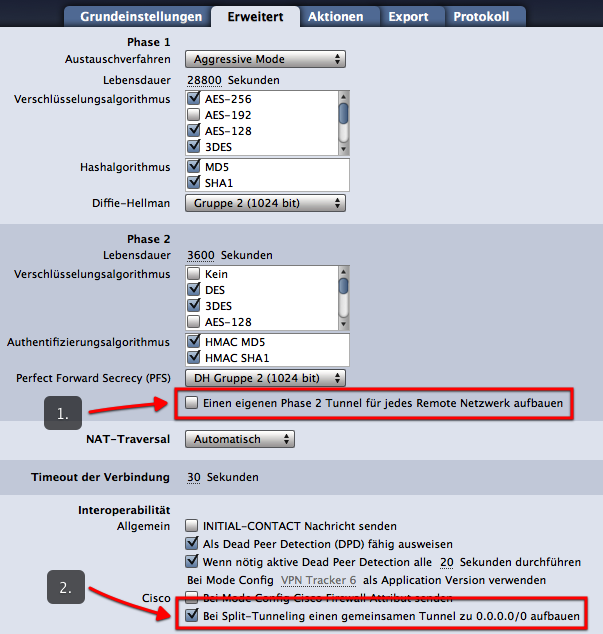
- Na zavihku Napredno odstranite kljukico iz polja “Vzpostavite ločen tunel za vsako oddaljeno omrežje” (glejte posnetek zaslona)
- Poskrbite, da je v polju “Vzpostavite skupni tunel na 0.0.0.0/0 za split-tunneling” označena kljukica (glejte posnetek zaslona)
Če vaša povezava ne deluje s to novo nastavitvijo, preprosto ponovno označite polje “Vzpostavite ločen tunel za vsako oddaljeno omrežje”.
Pošljite atribut požarnega zidu Cisco
Kaj počne ta nastavitev?
Ta nastavitev povzroči, da VPN Tracker pošlje poseben atribut med EasyVPN-jem, ki označuje prisotnost požarnega zidu.
Kdaj naj uporabim to nastavitev?
Poskusite omogočiti to nastavitev, če se vaša trenutna povezava s Cisco napravo na podlagi EasyVPN-ja prekine v fazi 2 (“Vrata VPN so zahtevala, da VPN Tracker prekine povezavo...” napaka).
Uporabite ... kot različico aplikacije med načinom Config
Kaj počne ta nastavitev?
Ta nastavitev povzroči, da VPN Tracker pošlje drugačno različico aplikacije od privzete “VPN Tracker 6” med EasyVPN-jem in načinom Config.
Kdaj naj uporabim to nastavitev?
Poskusite nastaviti drugačno različico aplikacije, na primer “Cisco Systems VPN Client 4.8.0:Linux”, če se vaša povezava s Cisco napravo na podlagi EasyVPN-ja prekine v fazi 2 (“Vrata VPN so zahtevala, da VPN Tracker prekine povezavo...” napaka).
- Podpora za VPN z več protokoli
- Visokohitrostne povezave
- VPN brez konfiguracije zahvaljujoč tehnologijama TeamCloud in Personal Safe
Tehnični poročilo vsebuje vaše nastavitve VPN Tracker in nekatere pomembne omrežne in sistemske nastavitve, ki jih naša ekipa za podporo potrebuje, da vam hitro in enostavno pomaga pri reševanju težav. Zaupni podatki (npr. gesla, predhodno deljeni ključi, zasebni ključi) seveda ne bodo poslani.
Kako ustvariti tehnični poročilo na Macu:
‣ Kliknite na vašo povezavo v VPN Tracker 365.
‣ V spodnjem desnem kotu, pod zavihkom "Status", boste videli gumb “Tehnični poročilo”.
‣ Kliknite gumb za ustvarjanje poročila in sledite navodilom za pošiljanje naši ekipi za podporo.
 Kako ustvariti tehnični poročilo na iPhone/iPadu:
- Tapnite povezavo. Pojavila se bo kartica povezave.
- Tapnite “Povratne informacije”
- Navedite kratek opis težave s povezavo
- Tapnite Pošlji
Če se ne morete povezati z VPN, ustvarite poročilo takoj po tem, ko poskus povezave ne uspe.
Če težava nastane po uspešni vzpostavitvi povezave VPN, ustvarite tehnični poročilo medtem ko je VPN povezan.
Lahko pošljete poročilo neposredno naši ekipi za podporo iz VPN Tracker 365, ga shranite in pošljete pozneje z drugega računalnika ali naložite s pomočjo kontaktnega obrazca na našem spletnem mestu:

Če je mogoče, priložite tudi posnetke zaslona nastavitve VPN na vaši VPN napravi.
Ali uporabljate virtualizacijsko programje, kot so VMware, Parallels ali VirtualBox? Ti izdelki ustvarjajo navidezne omrežne vmesnike, katerih naslovi se lahko včasih sproti s oddaljeno mrežo vašega VPN-ja. Tudi če ne uporabljate programske opreme aktivno (je pa nameščena ali popolnoma odstranjena) njeni omrežni vmesniki obstajajo in lahko povzročijo konflikte.
Če želite ugotoviti, kateri omrežni vmesnik povzroča konflikt:
-
Pri poskusite se povezati s svojim VPN-jem (tako da se sporočilo o napaki prikaže v dnevniku VPN Trackerja)
Nastavite raven zapisovanja v VPN Trackerju na “podrobno”
Poiščite vrstico
Oddaljena mreža ... je v konfliktu z lokalno mrežo ... vmesnika ...
To je omrežni vmesnik, ki povzroča težavo. Na večini računalnikov Mac “en0” ustreza vmesniku Ethernet in “en1” vmesniku AirPort. Vsi drugi vmesniki enX so običajno bodisi iz virtualizacijske programske opreme ali dodatne omrežne strojne opreme (npr. USB omrežni adapterji/modemi). Omrežni vmesniki, katerih imena se začnejo z “vboxnet”, običajno pripadajo VirtualBoxu, omrežni vmesniki, ki se začnejo z “vmnet”, pa VMware-u.
-
Če je omrežni vmesnik
Takšna nastavitev se imenuje “Host to Everywhere” v VPN Tracker. Ves ne-lokalni promet bo poslan prek VPN-a. Za delovanje te nastavitve jo je treba pravilno konfigurirati v VPN Trackerju in na VPN prehodu:
- Omrežno topologijo je treba nastaviti na “Host to Everywhere” v VPN Trackerju.
- VPN prehod mora sprejeti dohodne VPN povezave s končno točko 0.0.0.0/0 (= povsod).
Ko je to konfigurirano, bi moralo biti že mogoče vzpostaviti VPN povezavo. Vendar je zelo verjetno, da dostop do interneta še ne bo deloval. Za delovanje dostopa do interneta je treba na VPN prehodu konfigurirati še nekaj stvari:
- VPN prehod mora usmeriti VPN promet, ki ni namenjen njegovim lokalnim omrežjem, na internet.
- Ta promet mora biti podvržen prevajanju naslovov omrežja (NAT), da lahko odgovori dosežejo VPN prehod.
- V mnogih primerih je potrebna ustrezna oddaljena nastavitev DNS, da bo ločevanje imen DNS še naprej delovalo.
Upoštevajte, da se ne da konfigurirati vsakega VPN prehoda za povezave Host to Everywhere. Večina naprav, zasnovanih za majhna pisarniška ali domača omrežja (npr. naprave podjetij NETGEAR ali Linksys), ne more obdelovati povezav Host to Everywhere.
Če ste prepričani, da se vam čas pri nas izteka, smo olajšali odstranitev vseh vaših informacij iz naše baze podatkov, tako da vam ni treba čakati, da to storimo mi.
Preprosto se prijavite v svoj Upravitelj zasebnosti in kliknite 'Izbriši račun' blizu dna strani.
Upoštevajte, da je to dejanje nepovratno in boste izgubili dostop do vseh prejšnjih izdelkov in storitev!
Algoritma šifriranja Blowfish in CAST-128 sta bila odstranjena iz OS X 10.8 Mountain Lion. Še naprej sta na voljo, ko VPN Tracker deluje na OS X 10.7 Lion in starejših različicah.
V VPN Tracker 365 uporabljamo analitiko, da vam pomagamo izboljšati aplikacijo in vašo splošno izkušnjo VPN. Vse meritve so popolnoma anonimne in nikoli ne ocenjujemo osebnih podatkov ali podatkov, ki potekajo skozi vašo povezavo.
Kaj se meri
- Splošne nastavitve povezave (npr. kakšna vrsta povezave je, katere možnosti se uporabljajo itd.)
- Katere funkcije se uporabljajo (npr. ali je samodejno povezovanje omogočeno, ali so konfigurirana dejanja itd.)
- Koliko povezav imate
Vaši podatki, vaša zasebnost
- Vaše poverilnice za preverjanje pristnosti in poverilnice nikoli ne preberemo, zajememo ali prenesemo
- Vaš VPN promet nikoli ne analiziramo, zajemamo ali je dostopen
Vi imate nadzor
Če ne želite deliti anonimnih informacij o uporabi z equinux, lahko to možnost kadar koli onemogočite v nastavitvah VPN Tracker tako, da odstranite kljukico iz polja »Delite diagnostične podatke«.
Po prijavi na našo spletno stran https://my.vpntracker.com lahko upravljate vse svoje načrte VPN Tracker z uporabo svojega obstoječega ID-ja in gesla equinux.
Tu boste našli vse informacije o svojih naročninah in plačilih ter lahko upravljate načrte VPN Tracker za svoje sodelavce.
- Pojdite na my.vpntracker.com in se prijavite s svojim ID-jem prodajalca.
- Pojdite v razdelek Prodajalci v levem meniju. Tukaj boste videli vsa svoja naročila in načrte, ki ste jih kupili za vsako naročilo.
- Poleg licence (licenc), ki jo želite prenesti na stranko, izberite »Prenesi vse...«.
Upoštevajte, da se ta gumb prikaže samo, če je licenca na voljo za prenos.

- Vnesite e-poštni naslov stranke, na katero želite prenesti licence, in pritisnite »Prenesi«.

Kot prodajalec lahko kupite pakete VPN Tracker 365 in jih prodajate svojim strankam.
Z VPN Tracker 365 lahko ustvarite ekipo na https://my.vpntracker.com in vsakemu članu ekipe dodelite načrt VPN Tracker 365.
S tem ne boste dali vsakemu članu ekipe dostopa do vašega ID-ja equinux. Člani ekipe bodo videli samo dodeljeni načrt v svojem ID-ju equinux po prijavi na https://my.vpntracker.com. Vi boste ostali edini skrbnik vašega ID-ja equinux.
Funkcionalnost Remote Connection Wipe je na voljo za vse načrte VPN Tracker 365.
Upoštevajte, da boste za izvoz VPN-povezave potrebovali načrt VPN Tracker 365 Pro.
V naši beli knjigi boste našli vse informacije za nastavitev Remote Connection Wipe:
http://equinux.com/goto/vpnt365/whitepaper
Ne, trenutno ne morete preklicati izbris oddaljene povezave. Vendar lahko ponovno dodate člana ekipe. Ne pozabite, da boste morali VPN-povezave vaše ekipe ponovno dodeliti novemu uporabniku, preden se bo lahko povezal.
Remote Connection Wipe ponuja dodatno varnost z odstranitvijo informacij o vaši VPN infrastrukturi. Remote Connection Wipe lahko uporabite tudi za namene skladnosti ali pri delu s pogodbenimi izvajalci.
Remote Connection Wipe ima poleg tega prednost, da deluje s katerokoli VPN povezavo, tudi s tistimi, ki ne ponujajo preverjanja uporabnika. To vam omogoča blokiranje dostopa do VPN za posameznega uporabnika brez potrebe po distribuciji nove povezave celotni ekipi.
Večina uporabnikov VPN uporablja svoj Mac na poti. Če MacBook izgine ali ga ukradejo, obstaja tveganje, da bi nepooblaščen dostop do vaše mreže lahko padel v napačne roke. Z VPN Tracker lahko preprečite nepooblaščen dostop do VPN tako, da oddaljeno prekličete dostop do povezave.
Uporabljamo analitiko, da bi izboljšali aplikacijo in vaše splošno izkušnjo z VPN. Vse meritve so popolnoma anonimne in nikoli ne ocenjujemo nobenih osebnih podatkov ali podatkov, ki se prenašajo prek vaše povezave.
Kaj se meri
- Splošne nastavitve povezave (npr. vrsta povezave, uporabljene možnosti itd.)
- Katere funkcije se uporabljajo (npr. ali je omogočena samodejna povezava, ali so konfigurana kakšna dejanja itd.)
- Koliko povezav imate
Vaši podatki, vaša zasebnost
- Vaše specifične omrežne nastavitve ali poverilnice nikoli ne bodo prebrane, posnete ali prenesene
- Vaš VPN promet nikoli ne bo analiziran, posnet ali dostopen
Vi imate nadzor
Če ne želite deliti anonimnih informacij o uporabi z equinux, lahko to možnost kadar koli onemogočite v nastavitvah VPN Tracker, tako da odstranite kljukico iz polja »Deli diagnostične podatke«.
Za zaščito vaših računovodskih podatkov pred nenamernim izbrisom VPN Tracker ustvarja tekoče varnostne kopije.
Pobrskate jih lahko pod:
Macintosh HD/Users/YourUser/Library/Application Support/VPN Tracker/Accounting/
(Upoštevajte, da je mapa Library morda skrita: izberite "Finder" > "Pojdi" iz menijske vrstice in pridržite tipko Option, da odprete mapo Library).
Vaše trenutne datoteke računa so shranjene v “Accounting.sqlite”. V isti mapi boste videli tudi vse varnostne kopije računovodstva. V imenu datoteke bo datum.
Za vrnitev na prejšo varnostno kopijo:
‣ Preimenujte datoteko “Accounting.sqlite” v “Accounting-backup.sqlite”
‣ Izbrišite datoteki Accounting.sqlite-wal in Accounting.sqlite-shm
‣ Preimenujte varnostno kopijo, ki jo želite obnoviti, v “Accounting.sqlite”
World Connect Pass lahko kupite neodvisno od aktivnega načrta VPN Tracker 365.
Ali še niste preizkusili različice za predogled? Prenesite aplikacijo VPN Tracker 365 brezplačno z našega spletnega mesta in začnite preizkusno obdobje.
VPN Tracker samodejno shrani varnostno kopijo vseh vaših VPN povezav na vašem Macu. Če ste po nesreči izbrisali povezavo ali želite povrniti starejšo različico povezave, lahko varnostno kopijo ročno obnovite.
Obnovitev iz varnostne kopije
- Odprite Finder in izberite »Pojdi« > »Pojdi v mapo…« v meniju.
- Vnesite to pot in pritisnite Return:
/Library/Application Support/VPN Tracker 365
- Preimenujte mapo »etc« v »etc-backup« – za varnost.
- Pojdite v mapo »backup«.
Tu boste videli več map varnostnih kopij, vse so organizirane in poimenovane po datumu.
- Premaknite mapo »etc-datum«, ki jo želite obnoviti, eno stopnjo navzgor v glavno mapo »VPN Tracker 365«.
- Preimenujte mapo, ki ste jo premaknili, samo v »etc« (izbrišite datum).
- Odprite VPN Tracker 365.
Vse vaše povezave bodo zdaj obnovljene v stanje varnostne kopije.
Obiščite my.vpntracker.com, se prijavite v svoj račun in pojdite na "Naročnine", da posodobite način plačila.
Pojdite na svojo trenutno naročnino in kliknite na "Uredi", da spremenite način plačila. Kliknite na "Izberite drug način plačila", da dodate novo kreditno kartico ali pa dodate račun PayPal. To bo uporabljeno kot vaš nov privzeti način plačila za vašo naročnino.
Ker ima VPN Tracker dostop do nižje ravni vašega sistema, je digitalno podpisan in vsakič, ko ga zaženete, preveri, ali je bila aplikacija kakor koli spremenjena.
Če VPN Tracker ugotovi, da so bile v aplikaciji VPN Tracker opravljene spremembe, boste videli to sporočilo.
Kaj lahko povzroči to težavo?Na žalost lahko to težavo povzročajo druge aplikacije (npr. programi za odstranjevanje, orodja za čiščenje itd.).
Če se ponovno srečujete s to težavo, nam prosim pošljite kopijo vaše aplikacije VPN Tracker. Poiščite VPN Tracker na svojem trdem disku, ga kopirajte na namizje in ustvarite datoteko ZIP (desni klik na VPN Tracker, nato izberite »Komprimiraj VPN Tracker«). S primerjavo poškodovane kopije lahko ugotovimo, kaj je bilo spremenjeno, in vam ponudimo nasvete, kako to preprečiti v prihodnosti.
- Personal Firewalls / Desktop Firewalls
- Schutzprogramme (z.B. Virenscanner, Malwareschutz)
- Andere VPN Clients / VPN Software (z.B. NCP Client)
Personal Firewalls filtern Netzwerkdatenverkehr anhand von Regeln; nur Datenverkehr für den eine entsprechende Regel existiert darf auch passieren. macOS selber bringt so eine Firewall mit, die aber nur eingehenden Datenverkehr filtert und mit ihren Standardeinstellungen VPN Tracker nicht behindert. Bei Personal Firewalls wird der Nutzer in der Regel beim ersten Verbinden einer Anwendung explizit gefragt ob er den Datenverkehr zu lassen möchte und hier darf man VPN Tracker natürlich nicht den notwendigen Datenverkehr untersagen. Falls Sie letzteres aus Versehen bereits getan haben, und nicht wissen, wie Sie es wieder rückgängig machen können, konsultieren Sie bitte das Handbuch der Software bzw. wenden Sie sich bitte an deren Hersteller.
Schutzprogramme sehen in VPN Datenverkehr oftmals eine potentielle Bedrohung, da sie diesen Datenverkehr aufgrund der enorm starken Verschlüsselung nicht näher analysieren können. Anders als bei sicheren Browserverbindungen lässt sich die VPN Verschlüsselung nicht lokal aushebeln, daher blockieren sie vorzugsweise jeglichen VPN Datenverkehr, den der Nutzer nicht explizit freigeben hat. Falls Sie nicht wissen, wie Sie bei dieser Software einstellen können, dass sie bestimmte (oder auch alle) VPN Verbindungen erlauben soll, konsultieren Sie bitte das Handbuch der Software bzw. wenden Sie sich an deren Hersteller.
Andere VPN Programme sollten eigentlich kein Problem darstellen, da das System durchaus so ausgelegt ist, dass beliebig viele VPN Clients zeitgleich installiert und benutzt werden können. Allerdings muss ein VPN Client auch so programmiert sein, dass er mit anderen VPN Clients zusammenarbeiten kann. VPN Tracker ist so programmiert, aber das gilt leider nicht für alle VPN Clients. Manche beanspruchen direkt nach der Installation jeglichen VPN Datenverkehr für sich, selbst dann wenn sie gerade nicht einmal aktiv oder gestartet sind. Folglich bekommt VPN Tracker diesen Datenverkehr erst gar nicht zu Gesicht. Hier hilft es meistens nur, diese Programme komplett zu deinstallieren und sich ggf. beim Hersteller über dieses Verhalten zu beschweren.
Falls Sie sich unsicher sind, ob eines dieser Programme auf ihren System installiert ist oder nicht, gibt es einen einfachen Weg das heraus zu finden. Starten Sie die Standardanwendung “Terminal”, und geben Sie dort folgende Befehlszeile ein:
systemextensionsctl list
Sobald Sie danach mit Enter/Return bestätigen, erhalten Sie eine Liste aller Systemerweiterungen, die aktuell auf Ihrem System geladen sind. Diese gleichen Sie einfach mit den Namen in Klammern ab, wobei es genügt, wenn nur einer der dort genannten Einträge zu finden ist:
- Little Snitch
(at.obdev.littlesnitch.networkextension)
- TripMode
(ch.tripmode.TripMode.FilterExtension, com.alix-sarl.TripMode.FilterExtension)
- Sophos Anti Virus
(com.sophos.endpoint.networkextension, com.sophos.endpoint.scanextension)
- Symantec Endpoint Protection / Norton AntiVirus
(com.symantec.mes.systemextension)
- Kaspersky Internet/Total Security
(com.kaspersky.kav.systemextension, com.kaspersky.kav.networkextension)
- Intego Mac Internet Security
(com.intego.netbarrier.extension, com.intego.virusbarrier.extension)
- Fortinet FortiClient
(com.fortinet.forticlient.macos.systemextension, com.fortinet.forticlient.macos.networkextension)
- Cisco Advanced Malware Protection (AMP) / Cisco Secure Endpoint
(com.cisco.amp.endpointsecurity.extension, com.cisco.amp.networkextension)
- eset Security Products
(com.eset.endpointsecurity.systemextension, com.eset.networkextension)
Testiranje prepustnosti VPN z uporabo oddaljenega skupnega dostopa do datotek običajno ni dobra ideja iz dveh razlogov:
Prvi razlog je sam protokol za skupno rabo datotek. Protokoli za skupno rabo datotek, kot so SMB, AFP ali NFS, so zasnovani za lokalna omrežja, ki so hitra, zanesljiva in imajo zelo nizko latenco. Internet pa je po drugi strani počasen (vsaj povezava do njega), nezanesljiv in ima zelo visoko latenco. Za realne rezultate morate uporabiti protokol, ki je optimiziran za takšno situacijo, kot sta HTTP ali FTP.
Drugi razlog je izvedba protokola za skupno rabo datotek. Danes večina skupnih map uporablja SMB, protokol Windows za skupno rabo datotek. Apple ima svojo implementacijo tega protokola, vendar ni dobra. Medtem ko je implementacija SMB 3.x že slaba, je implementacija SMB 1.x/2.x (način združljivosti) grozna in macOS zaradi različnih razlogov pogosto pade v ta način združljivosti. Pri testiranju z lokalno skupno mapo NAS smo dobili 28 Mb/s s SMB 3 in samo 18 Mb/s s SMB 1, v primerjavi s 50 Mb/s z AFP.
Če imate na oddaljeni strani Mac, je zelo enostavno nastaviti testni HTTP-strežnik. Potrebujete le odpreti standardno aplikacijo "Terminal" (uporabite Spotlight za iskanje) in nato izvesti naslednji niz ukazov (vsak ukaz potrdite s tipko Return/Enter):
mkdir /tmp/www-bench
cd /tmp/www-bench
dd count=1048576 bs=1024 if=/dev/random of=1GiB.dat
php -S 0.0.0.0:8080
Prvi ukaz ustvari novo mapo, drugi vstopi v to mapo, tretji ustvari datoteko s podatki velikosti 1 GiB in zadnji zažene preprost HTTP-strežnik, ki postreže z vsebino trenutne mape na portu 8080. Zdaj lahko vaši uporabniki VPN preprosto odprejo ta naslov v Safari (ali drugem brskalniku):
http://a.b.c.d:8080/1GiB.datKjer je "a.b.c.d" IP-naslov Mac, na katerem ste pravkar vnesli ukaze. Z opazovanjem hitrosti prenosa v brskalniku dobite dobro predstavo o tem, kako zmogljiv je vaš VPN. Seveda je to omejeno z mnogimi dejavniki, kot so hitrost vaše lokalne internetne povezave, hitrost oddaljene internetne povezave in procesorska moč vratnega strežnika VPN (ki je običajno veliko manjša od procesorske moči Maca).
Za čiščenje po testu ponovno aktivirajte okno terminala in pritisnite CTRL+C, da ustavite HTTP-strežnik, nato pa izvedite naslednja dva ukaza:
cd
rm -r /tmp/www-benchVPN Tracker Personal Safe je šifriran pomnilnik v oblaku za vse vaše osebne VPN povezave in bližnjice.
Kako shraniti povezavo v osebnem trezorju
Niste prepričani, ali je vaša VPN povezava varnostno kopirana? Ikona trezorja na seznamu povezav označuje, ali je bila povezava shranjena v vašem osebnem trezorju:

Če želite dodati povezavo v svoj osebni trezor, preprosto desno kliknite na povezavo in izberite 'Dodaj v osebni trezor' za dostop na vseh svojih napravah.

Zakaj bi morali uporabiti Personal Safe? Kako lahko Personal Safe poveča vašo produktivnost pri vsakodnevnem delu?
VPN Tracker Personal Safe naredi uporabo VPN bolj zanesljivo in varno:
Povečajte svojo varnost
Personal Safe doda dodatno raven varnosti vašim VPN povezavam. Vse podrobnosti o vaši povezavi so šifrirane z visoko varnostnim ključem za šifriranje (Argon3 + PKTNY). Samo vi imate dostop do tega.
Imejte svojo varnostno kopijo pripravljeno v primeru nesreče
Ste zavarovani, tudi če je vaš Mac sistem poškodovan ali izgubite iPhone. Vaše VPN povezave so varno shranjene v vašem osebnem trezorju. Ko začnete z novim sistemom, se morate samo enkrat prijaviti in lahko nadaljujete z delom s svojimi povezavami kot običajno.
Dostopajte do vseh svojih povezav na vseh svojih osebnih napravah
Uporabljate pisarniški iMac in imate iPad s seboj na poti? Personal Safe zagotavlja sinhronizacijo 1:1 vaše nastavitve VPN povezave. Samodejno, varno in zanesljivo.
Kako so shranjene povezave?
Ko dodate novo povezavo v svoj osebni trezor, bo ta šifrirana z vašim osebnim ključem za šifriranje in shranjena v varnem oblačnem prostoru. Od takrat je dostop mogoč samo s personaliziranimi uporabniškimi poverilnicami plus ustreznim ključem za šifriranje.
So povezave varne?
Personal Safe je bil razvit od začetka za interakcijo z VPN povezavami. Za razliko od običajnih sistemov shranjevanja, ki se za svojo zaščito zanašajo samo na gesla in puščajo podatke nedotaknjene, Personal Safe šifrira vse vaše povezave s najsodobnejšimi ključi za visoko varnostno šifriranje, do katerih ima dostop samo uporabnik sam.
To pomeni, da so povezave...
• šifrirane na vaši napravi in
• dodatno šifrirane v prostoru za shranjevanje na my.vpntracker.com, do katerega imate dostop samo vi.
Sistem smo zasnovali tako, da nihče (celo ekipa VPN Tracker) ne more dostopati ali dešifrirati vaših povezav.
SonicWall distribuira IP naslove z uporabo protokola DHCP. Ko se je tunel VPN že vzpostavil, mora stranka VPN izvesti izmenjavo DHCP, da dobi IP naslov in ga uporabi za ves promet, poslan prek tunela VPN. Obstajata dva razloga, zakaj bi to lahko spodletelo:
- SonicWall nikoli ni prejel vaše zahteve DHCP (DHCP-Discover). To bi bilo v primeru, če je težava z samim tunelom VPN.
Poskusite to:- Ponovno zaženite prevernik povezave VPN Tracker iz menija "Orodja". Nato poskusite znova povezati VPN. To bo omogočilo VPN Tracker, da samodejno zazna najboljše nastavitve za vaš internetni priključek.
- Poskrbite, da ne boste imeli nameščene programske opreme, ki splošno blokira VPN promet. Za več podrobnosti si oglejte ta članek v pogostih vprašanjih.
- Ponovno zaženite prevernik povezave VPN Tracker iz menija "Orodja". Nato poskusite znova povezati VPN. To bo omogočilo VPN Tracker, da samodejno zazna najboljše nastavitve za vaš internetni priključek.
- SonicWall noče odgovoriti na vašo zahtevo DHCP. Protokol DHCP je zasnovan tako, da lahko obstaja več strežnikov DHCP na omrežju in samo tisti, ki verjamejo, da lahko izpolnijo zahtevo, bodo tudi odgovorili nanjo, drugi pa bodo ostali tiho (ni "negativnega" odgovora na zahteve za odkrivanje).
Poskusite to:- Poskusite znova zagnati SonicWall. Čeprav so SonicWall precej stabilni, smo že večkrat videli, da se strežnik DHCP obnaša nenormalno, kot da so vse IP naslove rezervirani, čeprav tega ne boste videli v spletnem vmesniku. Ponovni zagon bo to popravil takoj.
- Poskrbite, da boste imeli dovolj prostih naslovov v naslovnem združku. Če je združek premajhen in so vsi naslovi v uporabi ali rezervirani, je pričakovano vedenje, da SonicWall ne bo odgovoril.
- Poskusite znova zagnati SonicWall. Čeprav so SonicWall precej stabilni, smo že večkrat videli, da se strežnik DHCP obnaša nenormalno, kot da so vse IP naslove rezervirani, čeprav tega ne boste videli v spletnem vmesniku. Ponovni zagon bo to popravil takoj.
Pojdite na "Konfiguriraj" > "Napredno" > "Dodatne nastavitve"in se prepričajte, da
Vedno zahtevaj XAUTH poverilniceni označeno.
Če je ta možnost označena, bo VPN Tracker dejansko vedno zahteval, ne glede na to, ali najde poverilnice v vašem ključnem pomnilniku ali ne.
Uporabi shranjeno XAUTH geslo kot geslo za dostopni označeno.
Če je ta možnost označena, VPN Tracker predpostavlja, da je geslo, shranjeno v ključnem pomnilniku, dejansko geslo za dostop in ga bo posredoval prehodniku samo, če bo prehodnik zahteval geslo za dostop. Če namesto tega zahteva geslo, VPN Tracker nima takih informacij in zato vas prosi, da ga posredujete.
Ponujamo brezplačno preizkusno različico vseh razpoložljivih načrtov VPN Tracker, tako da lahko preizkusite svoje VPN povezave z VPN Trackerjem pred nakupom. Preizkusne licence VPN Tracker Mac veljajo 7 dni in ponujajo natančen nabor funkcij ustreznega načrta, tako da lahko v celoti preizkusite vse funkcije načrta. Lahko preizkusite vse povezave in protokole, da se prepričate, da vaše povezave delujejo pred nakupom. Če ste zadovoljni z VPN Trackerjem, vam ni treba storiti ničesar, da ga boste še naprej uporabljali. Vse vaše ustvarjene povezave in nastavitve bodo ostale v aplikaciji in preizkusna licenca se bo po preizkusnem obdobju pretvorila v plačljivo licenco. Drugače lahko prekličete svojo preizkusno licenco do 24 ur pred koncem preizkusnega obdobja.
VPN Tracker natančno upošteva priporočila družbe Apple glede postavitve datotek, zato boste datoteke VPN Tracker našli samo na standardnih sistemskih lokacijah, kjer naj bi bile. Odvisno od tega, ali so to sistemske datoteke ali datoteke, ki so specifične za uporabnika, jih boste našli v /Library (sistemsko) ali ~/Library (specifično za uporabnika), kjer je ~ označevalec za domači imenik trenutnega aktivnega uporabnika.
Za dostop do sistemske mape knjižnice:
‣ V Finderju izberite "Pojdi" > "Pojdi v mapo ..."
‣ Vnesite /Library
Za dostop do mape knjižnice uporabnika:
‣ V Finderju izberite "Pojdi" > "Pojdi v mapo ..."
‣ Vnesite ~/Library
Če želite odstraniti VPN Tracker, odstranite naslednje datoteke in mape:/Library/Application Support/VPN Tracker 365~/Library/Application Support/VPN Tracker 365/Library/Preferences/com.vpntracker.365mac.plist~/Library/Preferences/com.vpntracker.365mac.plist/Library/PrivilegedHelperTools/com.vpntracker.365mac.agent /Library/PrivilegedHelperTools/com.vpntracker.365mac.connectiond /Library/LaunchDaemons/com.vpntracker.365mac.plist/Library/Extensions/com.vpntracker.365mac.*/Library/SystemExtensions/*/com.vpntracker.365mac.*Namig: Ne pozabite tudi preveriti svoj Keychain za elemente VPN Tracker (poiščite "VPN Tracker")
Opomba: Nekatere od teh datotek so morda trenutno naložene v sistem, nekatere pa so morda shranjene v predpomnilniku. Da bi bil vaš sistem tako čist, kot da VPN Tracker nikoli ni bil nameščen na njem, boste morali odstraniti tudi samo aplikacijo in nato znova zagnati sistem. Po ponovnem zagonu bo sistem samodejno odstranil vse preostale komponente VPN Tracker, ki niso omenjene zgoraj, saj se te nanašajo na samo aplikacijo in bodo izginile, ko aplikacija ne bo več prisotna (nekaterih teh komponent sicer ne bi bilo mogoče izbrisati).
VPN Tracker je licenciran na uporabniško raven. To pomeni, da vsaka oseba, ki uporablja VPN Tracker, potrebuje svojo licenco.
Če kolegi ali drugi člani ekipe tudi potrebujejo VPN Tracker, lahko nadgradite svojo naročnino z dodatnimi licencami in jih dodelite s pomočjo upravljanja ekipe.
Obstajajo tri možni vzroki za to:
- equinux nenehno izboljšuje VPN Tracker 365 in zato ima VPN Tracker visoko frekvenco posodobitev. Še posebej, če ne uporabljate VPN Trackerja vsak dan, ni nenavadno, da smo že izdali posodobitev od zadnje uporabe VPN Trackerja. Včasih je med posodobitvami manj kot 24 ur, zlasti pri varnostnih popravkih, kjer je ključno, da se jih izda čim prej.
- Če ste uporabljali starejšo različico VPN Trackerja, morda bo potrebno namestiti vmesno posodobitev, preden boste lahko namestili najnovejšo različico. V tem primeru lahko namestite posodobitev in neposredno na naslednjem zagonu VPN Tracker ponudi še eno posodobitev.
- Morda imate na sistemu nameščenih več kopij VPN Trackerja. Iz tehničnih razlogov je treba posodobitve za VPN Tracker 36517.0.6 in nižje namestiti s pomočjo sistemskega namestnika in če imate na sistemu več kopij VPN Trackerja, lahko namestnik izbere, da posodobi napačno kopijo. Za rešitev tega problema:
‣ Postavite kopijo VPN Trackerja v namenski mapo (priporočamo mapo Aplikacije).


‣ Uporabite Spotlight za iskanje kopij v drugih mapah.
(Držite tipko CMD v Spotlightu, da hitro vidite lokacijo zadetka)


‣ Izbrišite vse kopije, ki niso v namenski mapi.


‣ Na koncu zaženite VPN Tracker iz namenske mape in ponovno uporabite posodobitev.
Če ste že uporabnik VPN Tracker in želite nadgraditi na VPN Tracker 365, preprosto namestite VPN Tracker 365 in vaše povezave bodo samodejno uvožene:
Prenesite VPN Tracker 365
Ko namestite VPN Tracker 365, lahko kupite načrt VPN Tracker 365.
- Obiščite my.vpntracker.com in se prijavite s svojim ID-jem in geslom Equinux.
- V meniju "Moje naročnine" na stranski vrstici boste videli seznam vaših trenutnih načrtov VPN Tracker 365.
- Aktivirajte samodejno podaljšanje, da se bo vaša licenca obnovila po trenutni ceni.
- Alternativno lahko pustite, da vaša trenutna licenca poteče in nato kupite nov načrt po novi ceni za stranke v naši spletni trgovini.
 Običajno priporočamo, da pustite samodejno podaljšanje omogočeno, da preprečite kakršne koli motnje v vaši VPN storitvi: naš sistem vedno pošlje opomnik pred samodejnim podaljšanjem vašega načrta, da vam zagotovi dovolj časa za izklop samodejnega podaljšanja, če to ni več potrebno.
Vaša aplikacija VPN Tracker 365 bo še naprej delovala kot prej, vsi načrti, dodeljeni članom ekipe, pa bodo ostali dodeljeni. Enostavno, samodejno, varno.
- IPsec
- IKEv2 (Beta)
- L2TP (samo macOS)
- PPTP (samo macOS)
- OpenVPN
- SSTP VPN
- Cisco AnyConnect SSL VPN
- SonicWall SSL VPN
- Fortinet SSL VPN
- WireGuard® VPN
Programska oprema VPN Tracker je orodje VPN, ki ga lahko uporabite za vzpostavitev povezave VPN na računalnikih Apple Mac.
Kakšen je smisel VPN?
Ko potujete stran od doma ali pisarne, na primer v kavarni okoli vogala ali delate od doma, vam VPN omogoča možnost vzpostavitve varne povezave z zasebnim ali podjetniškim omrežjem. To vam daje dostop do strežnikov, kamer ali drugih storitev, ki so običajno dostopne samo v vašem lokalnem omrežju. To imenujemo VPN Tracker Company Connect. Z VPN Tracker Company Connect se lahko premikate po omrežju svojega podjetja, kot da sedite za mizo v pisarni, ne glede na to, ali ste v drugi državi ali obiskujete stranko nekaj kilometrov stran.Varna podatka
Povezave VPN se lahko uporabljajo tudi za splošno zavarovanje podatkovne povezave (na primer v javnem WiFi) ali simulacijo povezave iz druge države. To imenujemo VPN Tracker World Connect.Kako vzpostaviti VPN povezavo?
Za vzpostavitev povezave VPN potrebujete programsko opremo VPN, ki se imenuje tudi orodje VPN ali odjemalec VPN. VPN Tracker je vodilna programska oprema VPN za računalnike Apple. Programska oprema VPN vam omogoča konfiguracijo in vzpostavitev povezave VPN z oddaljenim omrežjem.192.168.x.x10.x.x.x172.y.x.x
Programska oprema VPN Tracker je orodje VPN, ki ga lahko uporabite za vzpostavitev povezave VPN na računalnikih Apple Mac.
Kakšen je smisel VPN?
Ko potujete stran od doma ali pisarne, na primer v kavarni okoli vogala ali delate od doma, vam VPN omogoča možnost vzpostavitve varne povezave z zasebnim ali podjetniškim omrežjem. To vam daje dostop do strežnikov, kamer ali drugih storitev, ki so običajno dostopne samo v lokalnem omrežju. To imenujemo VPN Tracker Company Connect. Z VPN Tracker Company Connect se lahko premikate po podjetniškem omrežju tako, kot da sedite za mizo v pisarni, ne glede na to, ali ste v drugi državi ali obiskujete stranko nekaj kilometrov stran.Varna podatka
Povezave VPN se lahko uporabljajo tudi za splošno zavarovanje podatkovne povezave (na primer v javnem omrežju WiFi) ali simulacijo povezave iz druge države. To imenujemo VPN Tracker World Connect.Kako vzpostavite VPN povezavo?
Za vzpostavitev povezave VPN potrebujete programsko opremo VPN, ki se imenuje tudi orodje VPN ali odjemalec VPN. VPN Tracker je vodilna programska oprema VPN za računalnike Apple. Programska oprema VPN vam omogoča konfiguracijo in vzpostavitev povezave VPN z oddaljenim omrežjem.1. V aplikaciji VPN Tracker za Mac
Za izbris povezav ali bližnjic iz Personal Safe sledite tem korakom:‣ Pojdite na "VPN Tracker" > "Nastavitve" ‣ Izberite "Personal Safe" ‣ Odstranite kljukice iz povezav in/ali bližnjic, ki jih želite izbrisati s seznama ‣ Pritisnite Posodobi ‣ To bo izbrisalo vse informacije o povezavi z naših strežnikov.
2. V brskalniku na my.vpntracker.com
Za izbris povezav iz Personal Safe sledite tem korakom:‣ Odprite my.vpntracker.com in se prijavite s svojim ID-jem in geslom equinux ‣ Izberite "Personal Safe" na stranski vrstici ‣ Tukaj boste videli vse povezave in bližnjice, ki so shranjene v vašem Personal Safe. ‣ Ko pritisnete gumb za brisanje poleg katere koli povezave, bo ta takoj izbrisana iz vašega Personal Safe.
Upoštevajte, da vaše geslo equinux ne bo neposredno uporabljeno kot vaše geslo VPN Tracker. Namesto tega VPN Tracker samodejno ustvari močno geslo s pomočjo izpeljave ključev za vašo dodatno varnost.
Za več informacij o VPN Tracker Personal Safe (prej znan kot Connection Safe) obiščite naslednje strani: .
- Demo licenca velja samo 30 dni.
- Demo licenca vam omogoča uporabo vseh funkcij različice Pro, razen funkcije izvoza.
- Demo licenca omejuje promet tunela do 500 kb v obe smeri.
- Ko je dosežena omejitev 500 kb, vam demo licenca omogoča, da ostanete povezani še 3 minute.
‣ Pojdite na „VPN Tracker“ > „Osveži moj račun“Nato poskusite ponovno aktivirati VPN Tracker.
Simptom
Pri uporabi orodja Personal Safe lahko pride do konflikta podatkov. Na primer, če se povezava spremeni na računalniku A in se tudi posodobi v varni mapi, nato pa se ista povezava spremeni na računalniku B, preden ima računalnik B možnost posodobitve povezave iz varne mape, bo VPN Tracker imel težavo: povezava zdaj obstaja v dveh različnih različicah, različica v varni mapi in lokalna različica.Rešitev
Odločili smo se, da lahko v vsakem trenutku obstaja samo ena "resnica", in ker VPN Tracker ne more ugotoviti, kdo govori resnico, bo prikazal stanje konflikta in prosil uporabnika, da ga reši. Na voljo so tri možnosti: Ne storite nič; konflikt bo trajal, dokler se ne reši. Varna mapa je pravilna; različica iz varne mape se prenese. VPN Tracker je prav; različica VPN Trackerja se shrani v varno mapo.Razlog
Razlog za to je v resnici zelo preprost. Lahko spremenite možnost A povezave, ne da bi jo prekinili, in ta sprememba je lahko tudi smiselna. Lahko tudi spremenite možnost A povezave, ne da bi jo prekinili, in ta sprememba je lahko tudi smiselna. Vendar pa sprememba obeh možnosti morda ne bo smiselna, možnosti se lahko celo medsebojno izključujejo in to lahko zlahka prekine povezavo. Zato smo se odločili, da nikoli ne bomo združevali posameznih sprememb v eno.Novejše licence začnete z VPN Tracker 365 bodo upravljane tukaj.
- Nemčija
- Avstrija
- Združene države Amerike
- Avstralija
- Brazilija
- Kanada
- Francija
- Japonska
- Luksemburg
- Nizozemska
- Nova Zelandija
- Singapur
- Španija
- Švedska
- Švica
- Združeno kraljestvo
‣ Izberite "Datoteka" > "Novo" > "Cilj World Connect"‣ Nato izberite "World Connect" in "Države"
‣ Preverite državo po vaši izbiri:

Poleg tega ponovno zaženite VPN Tracker Connection Checker in preverite, ali to reši težavo. Če to ne reši težave, nam pošljite tehnično podporno poročilo:
‣ Odprite "Sistemske nastavitve". ‣ Kliknite "Jezik in regija".‣ Spremenite jezik tako, da povlečete izbrani jezik na vrh seznama.
‣ Zaprite programsko opremo. Na primer, pri VPN Trackerju lahko to storite tako, da izberete "VPN Tracker" > "Izhod iz VPN Trackerja".
‣ Ponovno odprite programsko opremo.
- VPN Tracker 365: Prenesite tukaj
- Internetna povezava
- VPN usmernik/prehod
Ustvarite novo povezavo
V VPN Tracker 365 poskusite naslednje:‣ Kliknite na simbol plus v spodnjem levem kotu:‣ Izberite: "Nova podjetniška povezava"
Izberite svoj VPN usmernik
‣ Na seznamu prodajalcev VPN prehodov izberite proizvajalca in model svojega VPN usmernika. Če vaš VPN usmernik ne pojavi na seznamu, poskusite naslednje:
‣ Izberite "Uporabi profil po meri".
‣ Kliknite na "Ustvari", da dodate svojo VPN povezavo.

Vaš vodnik za konfiguracijo
Naši inženirji so testirali veliko število VPN prehodov s programom VPN Tracker. Za mnoge od teh so na voljo podrobni priročniki za konfiguracijo. V novo ustvarjeni povezavi boste lahko našli specifičen vodnik za konfiguracijo usmernika:
Alternativno boste lahko našli navodila za konfiguracijo na naši spletni strani na http://vpntracker.com/interop
Več podrobnosti o ustvarjanju vaše VPN povezave v Mac OS X najdete v vodniku za konfiguracijo ali v priročniku VPN Tracker.
 Za dostop do vašega datotečnega strežnika prek VPN imate dve možnosti...
Možnost 1: Ročni dostop:
- Odprite Finder.
- Odprite meni "Pojdi".
- Izberite "Poveži se s strežnikom...".
- Vnesite IP naslov (npr. "192.168...").
- Kliknite "Poveži se".
To je to! Zdaj imate dostop do svojih datotek v Finderju za to sejo. Upoštevajte, da boste morali izvesti te korake vsakič, ko se boste morali povezati.
Možnost 2: Ustvarjanje bližnjice:
Prav tako lahko ustvarite bližnjico do svojega strežnika v aplikaciji VPN Tracker, kar pomeni, da bo shranjena za vsakič, ko boste morali dostopati do strežnika.
- Pojdite na "VPN bližnjice" v meniju aplikacije.

- V odseku bližnjic kliknite na spodnji meni in povlecite ikono datotečnega strežnika.

- Izberite VPN povezavo in strežnik, da ustvarite svojo bližnjico. Če izbrani strežnik ne pojavi na seznamu, ga lahko vnesete tudi ročno.
Po tem, ko boste izvedli te korake, bo vaša povezava shranjena v odseku bližnjic, kadar koli jo boste potrebovali.
Ta video posnetek vam pokaže, kako hitro ustvariti VPN bližnjico do datotečnega strežnika...
Če nastavljate povezavo VPN, boste pogosto naleteli na izraz „predeleni ključ“ ali „skupni tajni ključ VPN“. Ta priročnik pojasnjuje, kaj to pomeni, kako ga nastaviti in kaj storiti, če ga izgubite – da bo vaša povezava VPN nemoteno delovala v Mac.
Kaj je predeleni ključ VPN ali kaj je predeleni ključ za VPN?
A VPN predeleni ključ (tudi imenovan skupni tajni ključ VPN, PSK VPN, skupni ključ ali predeleni ključ) je kot geslo, ki zavaruje vašo povezavo VPN. Ta IPsec predeleni ključ je konfiguriran na vašem VPN-prehodu – na primer požarnem zidu ali usmerniku – in se mora ujemati na vaši napravi, da se vzpostavi varna tunelska povezava VPN.
Brez pravilnega ključa se vaša naprava ne more povezati, kar zagotavlja, da je vaša povezava VPN zaščitena pred nepooblaščenim dostopom.
Opomba: Nekateri VPN-prehodi zahtevajo, da skupni tajni ključ vsebuje do 512 alfanumeričnih znakov. Preverite priročnik za svojo napravo ali po potrebi uporabite orodje za ustvarjanje predeljenega ključa.
Kako nastaviti predeleni ključ
VPN Tracker olajša in zavaruje nastavitev vašega VPN. Zagotavlja navodila po korakih za vse glavne proizvajalce VPN-prehodov, ki vam pokažejo, kako:
- Ustvarite in konfigurirajte predeleni ključ ali skupni tajni ključ na vašem požarnem zidu ali usmerniku
- Vnesite PSK VPN na vaš Mac v VPN Tracker
- Preverite, ali vaša povezava VPN deluje varno
Brskajte po navodilih za nastavitev VPN tukaj
Za začetek prenesite VPN Tracker tukaj: Prenesite VPN Tracker
Kako obnoviti izgubljeni predeleni ključ
Če ste izgubili svoj predeleni ključ ali skupni tajni ključ VPN, lahko poskusite naslednje:
- Preverite VPN Tracker Personal Safe: Če ste shranili povezavo v svojem osebnem sefu, jo lahko znova prenesete s ključem.
- Poiščite Keychain Mac: Pojdite na Aplikacije > Pripomočki > Dostop do Keychain, poiščite „Shared Secret“ in najdite svoje shranjene PSK VPN.
- Obnovite iz varnostne kopije: Če uporabljate Time Machine Backup, lahko poskusite obnoviti starejšo različico povezave, ki vsebuje predeleni ključ.
- Preverite požarni zid ali se obrnite na svojega administratorja VPN: Glejte priročnik za svojo napravo ali prosite svojega skrbnika omrežja, da pridobi skupni ključ iz vašega VPN-prehoda ali požarnega zida.
Potrebujete pomoč pri nastavitvi VPN?
Obiščite VPN Tracker – #1 odjemalec VPN za Mac za strokovna orodja in navodila, da bo vaš VPN nemoteno deloval.
Ne ponujamo delnih povračil. Vsi naši 365 načrti veljajo eno leto in jih lahko prekličete do 10 dni pred koncem obdobja; če pa jih prekličete, boste lahko še naprej uporabljali programsko opremo do datuma izteka vašega načrta.
Podaljšanja lahko prekličete do 10 dni pred datumom podaljšanja. Preklic bo začel veljati na naslednji možni datum podaljšanja. Programsko opremo lahko še naprej uporabljate do konca obdobja, po katerem se bo vaša naročnina končala.
Nastavitev VPN na vašem Macu
VPN Tracker je vodilni odjemalec VPN za macOS in brezhibno deluje na najnovejših operacijskih sistemih macOS.VPN Tracker lahko brezplačno prenesete in testirate tukaj.
Zagon VPN Trackerja za Mac
Če želite omogočiti VPN Trackerju vzpostavitev povezave VPN, ga morate najprej enkrat pooblaščen v Sistemskih nastavitvah. Prosimo vas, da se prepričate, da je aplikacija nameščena v mapi Aplikacije.Izvedite te korake lokalno na Macu (ne prek oddaljenega namizja, skupne rabe zaslona itd.).
POMEMBNO: macOS zazna, če izvajate sisteme za daljinski dostop, kot so TeamViewer, Apple Remote Desktop, VNC itd. in skrije te gumbe. MORATE biti lokalno na Macu. Za pooblaščenje aplikacije v Sistemskih nastavitvah naredite naslednje:
‣Odprite Sistemske nastavitve
‣Pojdite na Varnost
‣Kliknite »Dovoli«
Zdaj lahko uporabite svojo povezavo VPN v VPN Trackerju.
Odpravljanje težav z nastavitvijo VPN na macOS
Če se zdi, da klik na »Dovoli« nima učinka, se prepričajte, da ne uporabljate miške ali tabličnega računalnika s programsko opremo tretjih oseb, saj se ti pogosto zdijo kot aplikacije za daljinski dostop sistemu. Če uporabljate na primer grafično ploščico Wacom ali orodje za upravljanje kazalca miške, jih izklopite, znova zaženite računalnik in nato poskusite ponovno klikniti gumb. V primeru, da se gumb sploh ne prikaže v pogovornem oknu, je morda vzrok to, da imate na Macu nameščen profil MDM, ki prepoveduje uporabnikom odobritev lastnih sistemskih razširitev. Preberite tudi naslednji opozorilni znak. Opomba za uvedbo v podjetju: Vpn Tracker uporablja sistemsko razširitev za vzpostavitev varne VPN povezave in upravljanje omrežnega prometa. Pri uvajanju na Macih, ki so vezani na MDM, lahko s posebnim profilom pooblaščen sistemsko razširitev brez posredovanja uporabnika. Naši ID-ji skupine sta CPXNXN488S in MJMRT6WJ8S. Več informacij najdete v dokumentu za podporo Apple. Vaš Mac ni vezan na MDM? Če vaš Mac ni vezan na MDM, ga priporočamo, da ga znova zaženete, saj lahko macOS občasno ima začasne težave s sistemskimi razširitvami. Po ponovnem zagonu bi moral VPN Tracker delovati normalno.Če ste prejeli to sporočilo o napaki, izvedite naslednje korake, da odpravite težavo:

Zdaj bi morali znova imeti dostop do svojih datotek.
- Odjavite se iz VPN Tracker.
- Zaprite in znova zaženite aplikacijo.
- Preverite, ali imate internetno povezavo.
- Ponovno se prijavite v VPN Tracker.
- Ponovite poskus prenosa povezave.
Kako nadaljevati
Preverite, ali ima oddaljena stran težave s hitrostjo, in nato poskusite znova zagnati svoj VPN prehod. Če ponovni zagon ni pomagal in lahko nekdo na oddaljeni strani potrdi, da njihova hitrost interneta deluje normalno, upoštevajte naslednji dve vprašanji: 1. Ali ste edini uporabnik VPN? 2. Kakšno vrsto storitve/protokola uporabljate prek VPN? (splet, pošta, dostop do datotek itd.) Tudi oba dejavnika lahko vplivata na hitrost vaše povezave.- Prenesite datoteko VPN Tracker.zip
- Odprite Terminal in zaženite naslednji ukaz:
shasum -a 256 ~/Downloads/VPN\ Tracker 365.zip(upoštevajte, da se lahko natančna pot razlikuje glede na različico VPN Trackerja, ki ste jo prenesli)- Primerjajte izračunano kontrolno vsoto s kontrolno vsoto, objavljeno na strani Zgodovina različic.
- Če imate na Macu povezave ali bližnjice, ki so shranjene v vašem Personal Safe, izklopite Personal Safe v nastavitvah in ustvarite lokalno kopijo svojih povezav.
- Pojdite na spletno stran svojega Personal Safe in izbrišite uporabniške ključe: https://my.vpntracker.com/user/sync/keys
- Odjavite se s svojega računa VPN Tracker na Macu, odprite Keychain Access in izbrišite vnos "Connection Safe Master Key".
- Nato se ponovno prijavite in dodajte povezavo v svoj safe.
- Ne pozabite zapisati novega ključa za obnovitev in ga shraniti na varnem mestu. To vam bo omogočilo prijavo, če izgubite svoje podatke za prijavo.
V nekaterih okoliščinah VPN Tracker morda ne bo mogel shraniti vaših prijavnih poverilnic v Keychain.
Če želite odpraviti to težavo, poskusite naslednje:
- Zaprite VPN Tracker
- Odprite Keychain Access iz Aplikacije > Pripomočki
- Izberite svoj prijavni ključni obroč
- Izberite Datoteka > Zakleni Keychain “prijava”
- Nato izberite Datoteka > Odkleni Keychain “prijava”
V novejših različicah macOS morda ne boste videli možnosti za zaklepanje/odklepanje vašega Keychain. V tem primeru vnesite naslednji ukaz preko Terminala:
security lock-keychain ~/Library/Keychains/login.keychain
Ko je zaklenjen, lahko svoj Keychain ponovno odklenete:security lock-keychain ~/Library/Keychains/login.keychainPonovno odprite VPN Tracker in poskusite se ponovno prijaviti.
Če težava še vedno obstaja, poskusite to:
- Zaprite VPN Tracker
- Se vrnite v Keychain Access
- V iskalno polje vnesite “VPN Tracker User Auth”
- Izbrišite vnos Token za avtentikacijo uporabnika VPN Tracker
Ponovno odprite VPN Tracker in poskusite se ponovno prijaviti.
Zadnja možnost: Ponastavite svoj KeychainČe nobena od zgornjih nasvetov ne deluje, ima macOS možnost ponastavitve vašega Keychain. Upoštevajte, da to smete poskusiti samo kot zadnjo možnost, saj popolnoma ponastavi vaš prijavni Keychain:
- Odprite Keychain Access
- Pojdite na Keychain > Nastavitve
- Izberite “Ponastavite privzete ključne obroče…”
Če imate še kakšne težave, se obrnite na našo podporno ekipo in priložite dnevniške datoteke aplikacije s te lokacije:
/Library/Application Support/VPN Tracker 365/var/log。
Technische Hintergrund:
Der Pre-Shared Key (PSK) ist kein Passwort, dass der Verschlüsselung von Daten dient, er dient ausschließlich der Authentifizierung, in etwa so wie wenn ein Nutzer sich mit einem Passwort an einer Webseite anmeldet. Während der Phase 1 müssen sich beide Seiten gegenseitig beweisen, dass sie den PSK kennen. Natürlich kann das nicht dadurch passieren, das eine Seite ihn der anderen Seite sendet, weil auch wenn die andere Seite ihn bisher nicht kannte, spätestens jetzt kennt sie ihn. Stattdessen müssen beide Seiten eine Zahl berechnen (einen sog. Hashwert), wofür zum einen Daten hergenommen werden, die beide Seiten bereits ausgetauscht haben (und die bei jedem Verbindungsaufbau anders sind, um sicherzustellen, dass der Hashwert auch jedes mal ein anderer ist) und zum anderen eben der PSK. Nur dieser Hashwert wird zur anderen Seite gesendet, die dann genau die gleichen Berechnungen durchführen muss. Kommt sie dabei zum gleichen Ergebnis, dann muss die andere Seite auch den gleichen PSK verwendet haben, ergo kennt sie ihn. Das gleiche Spiel wiederholt sich dann noch einmal in die andere Richtung, wobei die Berechnung hier leicht abweicht, damit auch die beiden Hashwerte garantiert immer unterschiedlich sind, denn den gleiche Wert zurück zu senden würde natürlich nichts beweisen.
Der Unterschied zwischen Main Mode und Aggressive Mode ist schlichtweg der, dass im Main Mode der Hashwert verschlüsselt übertragen wird, da das Schlüsselaustauschverfahren (DH Exchange), dass zu einem sicheren Session Schlüssel auf beiden Seiten führt, zu diesem Zeitpunkt bereits komplett durchlaufen wurde und sobald beide Seiten eine Session Schlüssel haben alle Pakete nur noch verschlüsselt übertragen werden. Mit Aggressive Mode wird der Hashwert unverschlüsselt übertragen, da zu diesem Zeitpunkt der Schlüsselaustausch noch nicht abgeschlossen ist. Dadurch dass ein Angreifer also eine Aggressive Mode Verbindung belauscht, kann er sowohl an den Hashwert, als auch an alle für die Berechnung dieses Wertes notwendigen Daten gelangen, mit Ausnahme des eigentlichen PSKs. Damit alleine hat der Angreifer aber die Verbindung noch nicht gebrochen, er hat lediglich genug Informationen, um sich damit auf die Suche nach den PSK zu machen, z.B. durch einen sog. "Brute Force Angriff" (einfach alle möglichen Kombinationen ausprobieren) oder einen Wörterbuchangriff (häufig gewählte Passwörter durchprobieren, die man durch Datenlecks andere Onlinedienste ergattern konnte). Nur wenn der PSK zu schwach ist um diesen Angriffen standzuhalten kann man so die Verbindung letztlich brechen. Daher ist ein guter, ausreichen sicherer PSK essentiell für die Sicherheit einer PSK VPN Verbindung.
Allerdings ist der gleiche Angriff auch auf eine Main Mode Verbindung möglich, er erfordert nur etwas mehr Aufwand. Im Falle von Main Mode ist es nicht genug nur den Datenverkehr mitlesen zu können, stattdessen ist ein sogenannter Man-in-the-Middle (MitM) Angriff notwendig, d.h. ein Angreifer muss den Datenverkehr abfangen und auch manipulieren können. Über einen MitM Angriff kann ein Angreifer die Verschlüsselung aushebeln, was zwar nicht genügt um Zugriff auf das VPN zu bekommen, denn dafür ist nach wie vor der PSK notwendig, denn ohne den lässt sich Phase 1 nicht erfolgreich abschließen, aber auch dann hätte ein Angreifer den Hashwert und alle für die Berechnung notwendigen Daten und könnte genauso versuchen den PSK zu erraten. Und wenn ein Angreifer schon dazu in der Lage ist, jeglichen Datenverkehr mitzulesen (was ja Grundvoraussetzung für jegliches Angriffsszenario ist), dann ist es sehr wahrscheinlich, dass er auch einen MitM Angriff durchführen kann und spätestens dann bietet Main Mode keinen zusätzlichen Schutz mehr.
Ein PSK aus 11 zufälligen alphanumerischen Zeichen hat eine Entropy von ca. 64 Bits, das sind 2^64 mögliche Werte. Moderne High End Grafikkarten (Stand 2016) können in der Größenordnung von 1 Mrd. SHA-265 Hashwerte die Sekunde berechnen. Im Schnitt muss man 50% aller Möglichkeiten probieren um einen Treffer zu landen und das würde 292 Jahre dauern. Wenn natürlich ein Angreifer 100 solche Grafikkarten zur Verfügung hat, dann würde der Angriff "nur noch" um die 3 Jahre dauern. Aber schon bei 14 Zeichen liegt die Entropy bei 80 Bits und hier brauch eine Grafikkarte alleine 19.154.798 Jahre. Nicht einmal 10.000 Grafikkarten würden hier die Zeit ausreichend verkürzen. Und man darf nie die Kosten eines solchen Angriffs außer Acht lassen. Weniger die Anschaffungskosten der Grafikkarten, es geht eher um ihren Stromverbrauch, wenn alle diese Grafikkarten 24 Stunden am Tag mit maximaler Leistung arbeiten und das über Jahre, Jahrzehnte oder sogar Jahrhunderte. Da kommen schnell Mrd Euro an Stromkosten auf einem zu und das nur um am Ende eine einzige PSK Verbindung auf dieser Welt zu brechen. Dazu kommt noch, dass jedes mal wenn sich der PSK ändert, der Angreifer wieder ganz von vorne anfangen muss. Wird also der PSK nur einmal pro Jahr gewechselt, hätte ein Angreifer max. 1 Jahr Zeit diesen zu finden; das wäre schon recht ambitioniert, selbst bei einem schwachen PSK.
- Odprite VPN Tracker Connection Creator za PPTP VPN
- Vnesite IP naslov ali ime gostitelja strežnika PPTP, na katerega se želite povezati, nato pa sledite preostalim korakom v čarovniku za nastavitev
- Shranite novo VPN povezavo v svoj račun, da jo začnete uporabljati na Macu
- “Shift” (⇧) + “Cmd” (⌘) + “4” shrani izbrano območje zaslona kot datoteko na namizju.
- “Shift” (⇧) + “Cmd” (⌘) + “4” in nato presledna vrstica shrani izbrano okno kot datoteko na namizju.
- “Shift” (⇧) + “Cmd” (⌘) + “3” shrani celoten zaslon kot datoteko na namizju.
- Če je aplikacija, ki jo želite zapreti, v vašem Docku, pritisnite in držite tipko
Če imate breme s kartice equinux, ki ga ne prepoznate, je morda za enega od naslednjih izdelkov, ki jih ponuja spletna trgovina equinux:
- VPN Tracker (programska oprema VPN za Mac, iPhone in iPad)
- Mail Designer 365 (programska oprema za oblikovanje e-mail newsletterjev za Mac)
- tizi (dodatki za iPhone in iPad)
Pogosti scenariji
Samodejno podaljšani izdelki
VPN Tracker in Mail Designer 365 sta na voljo kot naročnine. Ko je načrt konfiguriran za samodejno podaljšanje, se bo povezani način plačila samodejno zaračunal.
Dodani dodatni člani ekipe
Če več zaposlenih uporablja enega od naših izdelkov, so morda konfigurirali ekipno fakturiranje. To pomeni, da je povezana kreditna kartica morda bila zaračunana za dodajanje novega člana ekipe na račun.
Računi in druga vprašanja
Svoje račune lahko prenesete z naše spletne strani:
Če ste se posvetovali s svojo ekipo in imate še dodatna vprašanja glede bremena, se obrnite na našo podporno ekipo. Ne pozabite vključiti podrobnosti iz svojega izpiska kreditne kartice in zadnjih 4 številk svoje kartice.
WireGuard je registrirana blagovna znamka Jasona A. Donenfelda.
.- Varnostna programska oprema (npr. skenerji virusov, blokatorji zlonamerne programske opreme)
- Zlonamerna programska oprema ali oglasna programska oprema
- Kaspersky
- Implementacija VPN povezav prek TeamCloud
- Vidite lahko, kdo ima dostop do vašega VPN-a in prepoznate uporabnike, ki ne bi smeli imeti dostopa do povezave.
- Ni vam treba deliti administratorskega računa z drugimi uporabniki.
- Lahko enostavno prekličete licence članom ekipe, ki predstavljajo potencialno varnostno tveganje (npr. nekdanji zaposleni).
- Brez upravljanja z ekipo imajo vsi vaši drugi uporabniki VPN Tracker možnost, da se prijavijo v vaš administratorski račun in dobijo dostop do kritičnih funkcij, vključno z dodeljevanjem ali preklicem načrtov.
Če pozneje spremenite svoje geslo ID equinux, VPN Tracker ne bo mogel več dešifrirati vašega Personal Safe. Za ponovno šifriranje vaših povezav boste morali ponovno vnesti prvotno geslo.
Če ste pozabili svoje prvotno geslo, imate možnost vnesti ključ za povrnitev namesto prvotnega gesla.
Če pozabite tako svoje prvotno geslo kot ključ za povrnitev, je edini način za dostop do vašega Personal Safe, da ga ponastavite na strežniku.
Hinweis: Če se prvotnega gesla ne spomnite več, preverite Keychain (morda tudi na starem računalniku ali v varnostni kopiji), da vidite, ali je vaše prvotno geslo še vedno shranjeno tam. V aplikaciji „Keychain Access“ poiščite naslednje:
- Geslo za povrnitev za glavni ključ Personal Safe
- Geslo aplikacije VPN Tracker 365
Pomembno: Upoštevajte, da boste kot varnostni ukrep izgubili vse shranjene povezave, če izvedete ponastavitev strežnika. Ta pogosta vprašanja vas poučuje, kako ponastaviti svoj Personal Safe, če je potrebno.
- Prenesite VPN Tracker 365
- Ustvarite račun
- Potrdite svoj e-poštni naslov
VPN Tracker za Mac v celoti podpira vse najnovejše različice macOS, vključno z macOS Sequoia
Začnemo z macOS 11, Apple je naredil nekaj ključnih sprememb v varnostni arhitekturi macOS. VPN Tracker za Mac ponuja polno podporo za vse najnovejše različice macOS. To vključuje podporo za: IPsec VPN, IKEv2 (Beta), OpenVPN, L2TP VPN, PPTP VPN, SonicWall SSL VPN, Fortinet SSL VPN, Windows SSTP VPN, Cisco AnyConnect VPN in WireGuard® VPN.
Nasvet: Se prijavite na VPN Tracker Insider Updates, da boste prejeli beta različice takoj, ko bodo na voljo. WireGuard® je registrirana blagovna znamka Jasona A. Donenefelda.- Po prenosu in odprtju VPN Tracker 365 kliknite Prijava > Ustvari račun
- Vnesite poverilnice za svoj novi račun (Ime, E-pošta, Geslo) v navedeni prostor.
- Nato boste prejeli e-poštno sporočilo na naslov, ki ste ga uporabili za registracijo:
- Kliknite na povezavo v e-poštnem sporočilu, da potrdite svoj naslov. Če ne najdete e-poštnega sporočila v svojem primarnem nabiralniku, se prepričajte, da preverite mapo s spamom.
- Ko bo vaš naslov potrjen, boste lahko kupili načrt VPN Tracker 365 in nastavili svoje povezave.


Če uporabljate starejšo različico VPN Tracker 9 s podprto različico macOS, posodobite na najnovejšo različico VPN Tracker 9.
Če uporabljate trenutno izdajo macOS ali načrtujete to kmalu, priporočamo prehod na VPN Tracker 365. Ponuja podporo za nove izdaje macOS, izboljšano varnost, varnostno kopiranje in sinhronizacijo Connection Safe ter več.
→ Pridobite VPN Tracker 365Licence, kupljene ob različnih časih, imajo lahko različne cene. Če želite preveriti ceno podaljšanja določenega načrta, preverite pregled svojih izdelkov na my.vpntracker.com.
Da ohranite kakršne koli cenovne ugodnosti, se prepričajte, da imate vključen avtomatski podaljšek. Če pozabite podaljšati svojo licenco in ji poteče veljavnost, boste izgubili ugodnosti stare cene.
- Ustvarjanje ekipe VPN Tracker
- Vabilo članov ekipe
- Dodelitev načrtov VPN Tracker članom ekipe
- Uporaba namestitvenega programa in orodij za uvajanje
- Deljenje VPN povezav
- Upravljanje s fakturami in naročninami za vašo ekipo
Was bedeutet die Erweiterte Diagnose?
Wenn die erweiterte Diagnose aktiviert ist, können wir bei Bedarf für den Zeitraum der Freigabe einen erneuten TSR anfordern. Dieser entspricht den gleichen Sicherheitsanforderungen wie oben. Mit dieser Möglichkeit können wir schneller und ohne Nutzerinteraktion prüfen ob die beschriebenen Probleme weiterhin bestehen und schneller Hilfestellung anbieten. Um uns einen TSR zu schicken, öffnen Sie die VPN Tracker App und wählen "Hilfe">"Support kontaktieren" in der oberen Menüleiste.- Prijava na svoj račun na my.vpntracker.com
- Pojdite v stransko vrstico na "Moji načrti in obračunavanje", kjer boste videli svoje trenutne aktivne načrte. Če imate ekipni načrt, pojdite v stransko vrstico na "Ekipni načrti in obračunavanje".
- Za izklop prednove preklopite stikalo z modre na sivo

- Po izklopu samodejnega podaljšanja boste prejeli e-poštno sporočilo, ki potrjuje izklop.
- Prijava na svoj račun na my.vpntracker.com.
- Pojdite na "Moje naročnine" v stranski vrstici, kjer boste videli svoje trenutne aktivne načrte.
- Za aktiviranje samodejnega podaljšanja preklopite stikalo iz sive v zeleno
 .
. - Po aktivaciji samodejnega podaljšanja boste prejeli e-pošto s potrditvijo aktivacije.
- Prijava na svoj račun na my.vpntracker.com
- V pogledu Skupine pod "Naročnine" boste videli seznam vaših aktivnih in poteklih načrtov
- Za podaljšanje poteklega načrta kliknite na: “Ponovno aktiviraj licenco”
- Potem vam bodo prikazane vaše razpoložljive možnosti načrta
- Cene iz preteklosti so na voljo izključno strankam, ki uporabljajo možnost samodejnega podaljšanja. Če je vaš načrt potekel, lahko VPN Tracker ponovno pridobite po trenutni ceni
- Po zagonu vašega novega načrta boste ponovno pridobili popoln dostop do svojega računa, vključno s funkcijami Personal Safe in Upravljanje skupine.
- Prijava na vaš račun na my.vpntracker.com.
- V pregledu ekipe, pojdite na "Licence". Tukaj lahko vidite vse vaše obstoječe načrte.
- Nato kliknite na "Dodaj načrte"
 .
. - Na naslednji strani vnesite število licenc, ki jih želite dodati, in izberite različico. Nato kliknite na "Dodaj v načrt"
 .
. - V razdelku "Blagajna" boste videli svoj novi načrt. Vaš novi načrt se začne od današnjega datuma in traja eno leto
 .
. - "Letna skupna cena" je skupna cena za eno leto.
- Če je primerno (tj. če ste združili svoje načrte), je "Proporcionalni popust" preostala vrednost vaših obstoječih licenc, ki se odšteje od letne skupne cene, da se dobi "Znesek, ki ga je treba plačati zdaj".
- Sprejmite pogoje in kliknite na "Plačaj zdaj".
- Zdaj lahko dodelite svoje licence članom vaše ekipe.
- Prijava na vaš račun na my.vpntracker.com in izbira vaše ekipe v stranski vrstici menija.
- V razdelku Naročnine si lahko ogledate pregled vaših obstoječih načrtov.
- Na vrhu strani boste videli gumb „Združi naročnine”. Pritisnite ga.

- Izberite načrte, ki jih želite združiti, tako da kliknete na potrditveno polje na levi strani poleg vsakega načrta.
- Ko izberete vse načrte, kliknite na Združi naročnine na dnu okna.
 Na naslednji strani si lahko ogledate predogled načrtov, ki bodo združeni, in imate tudi možnost nadgradnje na drug tip licence ali dodajanja novih licenc, če je potrebno.
Na desni strani boste videli svoj novi načrt. Veljavnost vašega novega načrta se začne danes in traja eno leto. Vaše obstoječe licence bodo tudi podaljšane.
Na naslednji strani si lahko ogledate predogled načrtov, ki bodo združeni, in imate tudi možnost nadgradnje na drug tip licence ali dodajanja novih licenc, če je potrebno.
Na desni strani boste videli svoj novi načrt. Veljavnost vašega novega načrta se začne danes in traja eno leto. Vaše obstoječe licence bodo tudi podaljšane.
 Letni skupni znesek je skupna cena za eno leto. Popust za preostali čas je preostala vrednost vaših obstoječih licenc, ki se odšteje od letnega skupnega zneska, da se dobi Znesek, ki ga je treba plačati zdaj. Preberite pogoje in določila in kliknite na Plačaj zdaj, da dokončate svoje spremembe.
- Pojdite na Konfiguriraj > Osnovno
- Kliknite trenutno izbrani profil pod "Povezava je osnovana na"
- Izberite "IPsec/L2TP/OpenVPN/SSL/PPTP"
- Izberite svoj protokol VPN s seznama in kliknite Uporabi
- Izberite "Ne prepisi", da ohranite privzete nastavitve za svojo napravo

 Zdaj boste lahko izbrali vse možnosti, ki jih VPN Tracker 365 podpira za vaš protokol VPN.
 To je predkonfigurirana VPN povezava, ki jo potrebujete za povezavo vašega Mac z vašim pisarniškim omrežjem in dostop do vaših notranjih storitev.
Tako to deluje:
To je predkonfigurirana VPN povezava, ki jo potrebujete za povezavo vašega Mac z vašim pisarniškim omrežjem in dostop do vaših notranjih storitev.
Tako to deluje:
- Dvojno kliknite datoteko povezave, da jo uvozite v VPN Tracker 365.
- Vnesite geslo za uvoz – to vam bo dal vaš mrežni skrbnik.
- Zdaj kliknite stikalo za povezavo z vašim VPN. Opomba: Če vas pozovejo, da vnesete uporabniške poverilnice, vam bo skrbnik povedal, katero prijavo morate uporabiti. Ta video posnetek vam pokaže, kako začeti s svojim podjetniškim VPN:
 Načrt VPN Tracker 365 vam omogoča povezavo z VPN-om vašega podjetja od doma in varno dostopanje do notranjih storitev, ki jih potrebujete.
Tako to deluje:
Načrt VPN Tracker 365 vam omogoča povezavo z VPN-om vašega podjetja od doma in varno dostopanje do notranjih storitev, ki jih potrebujete.
Tako to deluje:
- Kliknite na povezavo v e-pošti, da sprejmete povabilo.
- Ustvarite ID equinux z e-poštnim naslovom, na katerega ste prejeli povabilo.
- Zdaj prenesite aplikacijo VPN Tracker 365 in se prijavite s svojim ID-jem equinux. Vaš administrator vam bo dodelil načrt. Zdaj lahko začnete z uvožanjem povezave in povezavo z VPN-om vašega podjetja. Oglejte si ta kratek video posnetek, da se seznanite z več informacijami o tem, kako se pridružiti ekipi:
V določenih okoliščinah lahko napaka v macOS povzroči, da se Kernel Extension, ki ga zahteva VPN Tracker, ne namesti pravilno na vašem sistemu.
Če se to zgodi, lahko vidite zgoraj navedeno napako.
Za odpravo težave poskusite naslednje:
- Pojdite v Macintosh HD/Library/Extensions in izbrišite datoteko com.vpntracker.365mac.kext
- Odprite aplikacijo Terminal (pod Applications > Utilities) in vnesite naslednji ukaz:
sudo kextcache --clear-staging - Ponovno zaženite Mac in poskusite znova zagnati VPN Tracker 365
Če težava ni rešena, poskusite naslednje:
- Ponovni zagon Maca s pritiskom na Command+R za zagon v Recovery Mode
- Izberite “Disk Utility”
- Izberite trdi disk in kliknite “Mount”
- Izhod iz Disk Utility
- Pojdite na menijsko vrstico in izberite “Utilities > Terminal”
- Vnesite naslednje ukaze:
cd /Volumes/Macintosh HD/Library/StagedExtensions/Library/Extensions/
rm -rf com.vpntracker.365mac.kext - Ponovno zaženite Mac in poskusite znova zagnati VPN Tracker 365
- Odprite aplikacijo VPN Tracker 365 in pojdite na "VPN Tracker 365" > "Nastavitve"
- Poleg "Posodobitve", označite potrditveno polje "Zgodnji dostop: Testiranje predizdajnih različic"
- Iz spustnega menija izberite "Beta različice"
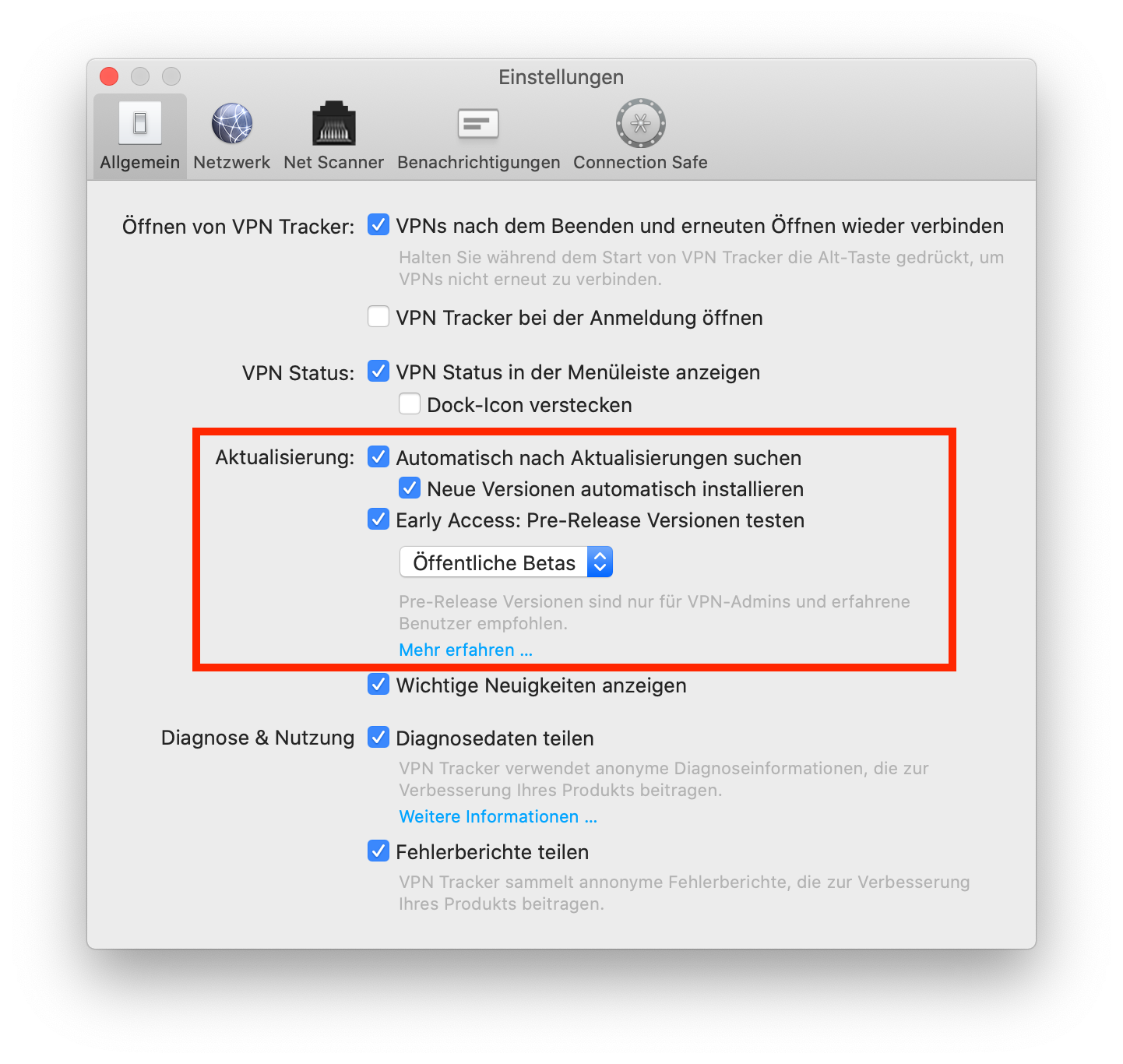 Namig: Poleg "Posodobitve", lahko označite tudi možnost "Samodejno preverjanje posodobitev". Na ta način vas bo VPN Tracker 365 obvestil, ko bo na voljo nova beta različica za testiranje.
Če imate težave z beta različico in želite se vrniti na starejšo različico, lahko našo najnovejšo uradno izdajo vedno najdete na strani s zgodovino različic. Upoštevajte tudi, da lahko testiranje beta kadar koli deaktivirate tako, da odstranite potrditveno polje v nastavitvah aplikacije.
Namig: Poleg "Posodobitve", lahko označite tudi možnost "Samodejno preverjanje posodobitev". Na ta način vas bo VPN Tracker 365 obvestil, ko bo na voljo nova beta različica za testiranje.
Če imate težave z beta različico in želite se vrniti na starejšo različico, lahko našo najnovejšo uradno izdajo vedno najdete na strani s zgodovino različic. Upoštevajte tudi, da lahko testiranje beta kadar koli deaktivirate tako, da odstranite potrditveno polje v nastavitvah aplikacije.
- Odprite aplikacijo VPN Tracker 365 in pojdite na "VPN Tracker 365" > "Nastavitve"
- Poleg "Posodobitve", označite potrditveno polje "Pridobite zgodnji dostop do predizdajnih različic"
- Iz spustnega menija izberite "Nightly buildi"
 Namig: Poleg "Posodobitve", lahko označite tudi "Samodejno preverjanje posodobitev". Na ta način vas bo VPN Tracker 365 obvestil, ko bo na voljo nov Nightly build za testiranje.
Niste prepričani, ali ste pripravljeni na testiranje Nightly? Če želite preizkusiti bolj dokončano različico VPN Trackerja pred objavo, je naš beta program odlična alternativa.
Če imate težave z Nightly različico in želite se vrniti na starejšo različico, lahko našo najnovejšo uradno izdajo vedno najdete na strani zgodovine različic. Upoštevajte tudi, da lahko testiranje Nightly kadar koli izklopite tako, da odstranite potrditveno polje v nastavitvah aplikacije.
Namig: Poleg "Posodobitve", lahko označite tudi "Samodejno preverjanje posodobitev". Na ta način vas bo VPN Tracker 365 obvestil, ko bo na voljo nov Nightly build za testiranje.
Niste prepričani, ali ste pripravljeni na testiranje Nightly? Če želite preizkusiti bolj dokončano različico VPN Trackerja pred objavo, je naš beta program odlična alternativa.
Če imate težave z Nightly različico in želite se vrniti na starejšo različico, lahko našo najnovejšo uradno izdajo vedno najdete na strani zgodovine različic. Upoštevajte tudi, da lahko testiranje Nightly kadar koli izklopite tako, da odstranite potrditveno polje v nastavitvah aplikacije.
- Poiščite nastavitve vaše povezave PPTP VPN v nadzorni plošči vašega računalnika Windows
- Zaženite program VPN Tracker 365 na Macu in kliknite "+", da ustvarite novo povezavo PPTP
- Kopirajte nastavitve povezave iz prvega koraka v okno za konfiguracijo
- Na koncu zaženite svojo povezavo PPTP, da jo preizkusite
 Zdaj lahko uporabljate svojo povezavo Windows PPTP VPN na Macu zahvaljujoč programu VPN Tracker 365. Če potrebujete podrobnejši priročnik, si oglejte ta korak za korakom navodilo v formatu PDF: Migracija konfiguracije Windows PPTP VPN
Izvedite več o PPTP VPN na macOS Big Sur
Zdaj lahko uporabljate svojo povezavo Windows PPTP VPN na Macu zahvaljujoč programu VPN Tracker 365. Če potrebujete podrobnejši priročnik, si oglejte ta korak za korakom navodilo v formatu PDF: Migracija konfiguracije Windows PPTP VPN
Izvedite več o PPTP VPN na macOS Big Sur
- Private IP Adressen, und
- Öffentliche IP Adressen
- 192.168.0.x und
- 192.168.1.x
 Zwei mögliche Lösungsansätze sind:
Den lokalen Netzwerkbereich auf einen anderen Range ändern (bevorzugt)
Mögliche Ranges sind:- 10.250.250.x
- 172.30.30.x
- 192.168.250.x
- Auf dem lokalen Router anmelden
- Den Bereich mit den "DHCP" Einstellungen finden.
- Router IP Adresse ändern (zum Beispiel auf eine der oben genannten Adressbereiche wie 172.30.30.1)
- DHCP Server Einstellungen auf den gleichen Range wie Ihren Router ändern (wenn Ihr Router die IP 172.30.30.1 hat, wäre ein möglicher Bereich 172.30.30.10 bis 172.30.30.253)


Force Traffic over VPN
Es gibt Situationen in denen die erste Option nicht möglich ist (zum Beispiel wenn Sie sich in einem Café oder Hotel befinden). In diesem Fall gibt es die Option den Traffic über Ihr VPN zu erzwingen. Dies bedeutet Ihr Firmennetz gewinnt immer. Vorteil: Diese Einstellung ist global, d.h. egal welches Netzwerk Sie verwenden, Sie können sich immer verbinden. Nachteil: Sobald Sie mit dem VPN verbunden sind, können Sie nicht mehr mit Ihren lokalen Geräten spreche, wie zum Beispiel Ihrem Router, lokale Server oder lokale Netzwerkdrucker. Was müssen Sie tun:- VPN Verbindung konfigurieren
- Oben im Fenster das Tab "Erweitert" auswählen
- Im Bereich "Traffic Control" das Häkchen setzen bei "Lokalen Netzwerkverkehr über das VPN senden, wenn sich Remote-Netzwerke mit lokalen Netzwerken überschneiden"

Prosimo poskusite naslednje korake:
- Vaš Mac se med namestitvijo ne sme daljinsko nadzorovati. Več podrobnosti najdete tukaj: macOS sporoča, da je sistemska razširitev blokirana? Zagotovite, da začetno nastavitev izvedete lokalno na računalniku.
- Morda pride do težave s programom
launchd, ki je odgovoren za namestitev in zagon procesov VPN Tracker v ozadju. V najpreprostejšem primeru lahko to težavo rešite samo z zagon računalnika.
- Če ponovni zagon ne odpravi težave, zaženite program
Terminal(izApplications → Utilities → Terminal) in izvedite naslednje ukaze (na primer s kopiranjem in lepljenjem):
sudo launchctl bootout system/com.vpntracker.365mac.agent
sudo rm /Library/PrivilegedHelperTools/com.vpntracker.365mac.agent
sudo rm /Library/LaunchDaemons/com.vpntracker.365mac.agent.plist
sudo rm /var/run/com.vpntracker.365mac.agent.socket
Potrdite ukaze s svojim geslom, ko vas pozove (upoštevajte, da se geslo med tipkanjem ne bo prikazalo). Nato znova zaženite računalnik.
- Če noben od zgornjih korakov ne reši težave, preverite, ali so na voljo dnevniki o napakah. Zaženite aplikacijo "Console" (iz
Applications → Utilities → Terminal) in odprite/Library/Logsna levi strani, nato izberiteDiagnosticReports. Poiščite nedavni vnos zacom.vpntracker.365mac.agent. Če je za vsak zagon aplikacije nov vnos, nam pošljite eno od teh poročil za analizo.
 VPN Tracker bo skeniral vaš Mac in iskal VPN-povezave, ki so združljive z VPN Tracker 365. Nato lahko izberete in uvozite želene povezave.
Upoštevajte, da je mogoče uvoziti samo združljive povezave.
VPN Tracker bo skeniral vaš Mac in iskal VPN-povezave, ki so združljive z VPN Tracker 365. Nato lahko izberete in uvozite želene povezave.
Upoštevajte, da je mogoče uvoziti samo združljive povezave.
 Svojo novo VPN povezavo za Fritzbox lahko preizkusite z brezplačno demo različico VPN Tracker 365:
http://www.vpntracker.com/de/download.html#vpnt365
Svojo novo VPN povezavo za Fritzbox lahko preizkusite z brezplačno demo različico VPN Tracker 365:
http://www.vpntracker.com/de/download.html#vpnt365
- Odprite aplikacijo Terminal (iz Aplikacije -> Pripomočki -> Terminal)
- Prilepite naslednji ukaz:
sudo rm -f /var/run/vpncontrol.sock - Potrdite ga s svojim geslom
- Nato znova zaženite svoj Mac
Nato poskusite ponovno vzpostaviti povezavo. Problem, ki ga povzročajo osnovne omrežne komponente, bi moral biti rešen.
Prosimo, poskusite naslednje:
Odprite aplikacijo Terminal (iz Aplikacije → Pripomočki → Terminal) in prilepite naslednji ukaz:
sudo launchctl enable system/com.vpntracker.365mac.agent
Potrdite ga s svojim geslom (upoštevajte, da ne boste videli, kako se geslo vnaša).
Problem bi moral biti rešen.
- Datotečni strežniki
- Podjetniško intraneto in notranja spletna mesta
- Podjetniški e-poštni računi
- Notranje baze podatkov
- Oddaljeni namizje
- Notranji koledarji
 Če želite izvedeti, kako nastaviti bližnice VPN v VPN Tracker 365, si oglejte ta 2-minutni video posnetek:
 Zdaj konfigurirajte svojo bližnjico tako, da izpolnite vse zahtevane informacije, ki jih zahteva VPN Tracker 365. Če niste prepričani o kakršnih koli podrobnostih, vam bo vaš mrežni skrbnik ali član naše ekipe za podporo pomagal pri nastavitvi.
 Nadaljujte s tem postopkom, dokler ne ustvarite zbirke bližnjic za vse vaše najpogosteje uporabljene zunanje storitve. Nato zapustite način urejanja s ponovnim klikom na puščico na dnu okna, da zaprete priklop za bližnjice:
 Če želite preizkusiti svojo bližnjico, preprosto kliknite ikono. To bi moralo zagnati vašo VPN povezavo in takoj zagnati vašo storitev.
Želite videti bližnjice v akciji? Ta 2-minutni video posnetek vam pokaže, kako nastaviti bližnjice VPN v VPN Tracker 365:
Če želite preizkusiti svojo bližnjico, preprosto kliknite ikono. To bi moralo zagnati vašo VPN povezavo in takoj zagnati vašo storitev.
Želite videti bližnjice v akciji? Ta 2-minutni video posnetek vam pokaže, kako nastaviti bližnjice VPN v VPN Tracker 365:
- Omrežni pogoni
- Baze podatkov
- Računi e-pošte in koledarji
- Podjetni intranet
- Oddaljena namizja
 Ko je nabor bližnic deljen, bo na voljo vsem članom vaše ekipe brez nadaljnjih ukrepov.
Kako izvoziti bližnice VPN kot datoteko .zip
Drugače lahko tudi izberete izvoz bližnic VPN kot datoteko .zip, ki jo lahko uporabniki ročno uvozijo v VPN Tracker 365.
Pojdite na povezavo VPN, kjer so konfigurirane vaše bližnice, in kliknite "Konfiguriraj", da odprete nastavitve konfiguracije.
Na dnu tega okna pojdite na "Izvozi nastavitve". Tukaj boste videli različne možnosti za izvoz vaše povezave. Pojdite na "Bližnice VPN" in označite polje poleg zbirke bližnic, ki jo želite deliti:
Ko je nabor bližnic deljen, bo na voljo vsem članom vaše ekipe brez nadaljnjih ukrepov.
Kako izvoziti bližnice VPN kot datoteko .zip
Drugače lahko tudi izberete izvoz bližnic VPN kot datoteko .zip, ki jo lahko uporabniki ročno uvozijo v VPN Tracker 365.
Pojdite na povezavo VPN, kjer so konfigurirane vaše bližnice, in kliknite "Konfiguriraj", da odprete nastavitve konfiguracije.
Na dnu tega okna pojdite na "Izvozi nastavitve". Tukaj boste videli različne možnosti za izvoz vaše povezave. Pojdite na "Bližnice VPN" in označite polje poleg zbirke bližnic, ki jo želite deliti:
 Zaprite okno nastavitev in kliknite "Izvozi". Izberite lokacijo izvoza in vnesite geslo za uvoz za večjo varnost. Ko ste pripravljeni, kliknite "Izvozi", da ustvarite datoteko .zip povezave, ki jo lahko pošljete članom svoje ekipe:
 Ko član ekipe prejme datoteko, jo lahko dvakrat klikne, da odpre povezavo v aplikaciji VPN Tracker 365 na svojem Macu, nato pa vnese izbrano geslo za uvoz. Po tem bo VPN povezava skupaj z vsemi konfiguriranimi bližnicami takoj pripravljena za uporabo.
VPN Tracker je licenciran na uporabnika. To pomeni, da vsaka oseba, ki uporablja VPN Tracker, potrebuje svojo lastno licenco.
Za preprečevanje varnostnih težav avtomatski sistem preverja prijave na račun. Obstaja več možnih vzrokov, ki lahko sprožijo zaklepanje računa:
- Deljenje enega računa z drugimi ljudmi
- Račun se uporablja kot "splošen" račun (npr. "Laboratorijski računalnik 1"), namesto da bi bil prilagojen eni osebi
- Pojdite na my.vpntracker.com
- Prijava z vašim ID-jem equinux
- Pojdite na "Moje naročnine" in izberite "Dodaj načrte…"
- Dodajte dodatne licence za vsako osebo, ki potrebuje dostop do VPN, in dokončajte naročilo
- Ko imate pravilno število licenc za svojo ekipo, dodelite nove licence svojim sodelavcem – preverite naš Navodila za nastavitev ekipe za navodila po korakih
Ko boste izvedli te korake, prosimo se obrnite na našo podporo in vključite svoj ID equinux in številko potrditve naročila. Član ekipe bo pregledal vaše podatke in bo lahko odstranil omejitve na vašem računu.
Za vsa druga vprašanja se obrnite na našo Ekipo za varnost računov.
Wichtige Hinweise
Die Lebensdauer der der Tunnel wird explizit nicht ausgehandelt. Der Standard erlaubt, dass ein Tunnel unterschiedliche Lebenszeiten auf beiden Seiten der Verbindung besitzt. Die Seite, wo die Lebenszeit dann zuerst abläuft, bestimmt damit auch das weitere Vorgehen. Nur wenn VPN Tracker diese Seite ist, kann VPN Tracker auch das weiter Vorgehen bestimmen und aktiv agieren, ansonsten kann VPN Tracker nur passiv reagieren. Letzteres hat bei Phase 1 immer zur Folge, dass die Verbindung kurzfristig unterbrochen wird oder sogar ganz abreißt. Bei Phase 2 hängt es davon ab, ob die Gegenseite aktiv neue Phase 2 Tunnel aushandeln will oder nur die alten Tunnel löscht; letzteres führt auch mindestens kurzfristig zu einem Verbindungsabbruch. Daher ist es grundsätzlich ratsam in VPN Tracker immer genau die gleichen Lebensdauern wie auf der Gegenseite einzustellen, denn dann wird VPN Tracker immer versuchen rechtzeitig in das Geschehen eingreifen um einen Verbindungsabbruch zu vermeiden. Da es leider auch IKE/IPSec Implementierungen gibt, die alle Phase 2 Tunnel löschen, sobald der dazugehörige Phase 1 Tunnel gelöscht wurde, ist darüber hinaus grundsätzlich ratsam die Phase 1 auf Geräten immer so lange zu wählen, wie eine VPN Verbindung maximal am Stück bestehen bleiben soll.- Dvofaktorska (2FA) ali večfaktorska avtentikacija (MFA)
- Avtentikacija na podlagi potrdil
- Izmenjava v glavnem načinu
- Šifriranje 3DES ali AES
- Uporabiti je treba popolno predhodno skrivnost (Perfect Forward Secrecy)
- SSL in TLS 1.0 sta prepovedana
- Obiščite stran za prenos licence in se prijavite na račun, ki vsebuje licenco, za katero želite dobiti kredit
- Izberite licenco, ki jo želite zamenjati, in potrdite pretvorbo licence. Vaša promocijska koda za preostalo trajanje bo poslana na e-poštni naslov vašega računa. Pojdite na my.vpntracker.com portal in se prijavite s računom, na katerega želite dodati licenco.
- Kliknite na „Kupite dodatne licence ali nadgradnje“ in dodajte dodatno licenco. Več informacij o dodajanju licenc najdete tukaj:
- Na dnu strani uporabite promocijski kodo. Preverite pogoje in kliknite „Plačaj zdaj”.
Korak prvi: Dodajte povezavo
- Odprite VPN Tracker 365
- Kliknite na Datoteka > Novo > Podjetniška povezava
- Kliknite na IPSec/L2TP/OpenVPN/SSL/PPTP
- Izberite „Povezava, ki temelji na protokolu OpenVPN”
- Kliknite „Ustvari”

Korak drugi: Konfigurirajte svojo VPN povezavo
- Kliknite na „Konfiguriraj” in pojdite na zavihek „Osnovno”
- Povlecite datoteko ovpn v sivi prostor „Spustite konfiguracijsko datoteko OpenVPN tukaj” ali kliknite na prostor, da poiščete datoteko v Finderju
- Edinstvene nastavitve konfiguracije vaše naprave bodo samodejno izpolnjene s strani VPN Tracker 365
- Kliknite „Končano”, da shranite svoje nastavitve

Povežite se s svojim VPN-om
- Najprej preverite, ali vaša internetna povezava deluje
- Uporabite to povezavo za testiranje: http://www.equinux.com
- Zaženite aplikacijo VPN Tracker 365.
- Kliknite na drsnik Vklop/Izklop, da vklopite svojo povezavo.

 Opomba: vse naše aplikacije so digitalno podpisane in preverjene glede varnosti, zato jih lahko prenašate z zaupanjem.
- VPN Tracker 365: Prenesite tukaj
- Internetna povezava
- VPN usmernik/prehod
Ustvarite novo povezavo
V VPN Tracker 365 poskusite naslednje:‣ Kliknite na simbol plus v spodnjem levem kotu:‣ Izberite: "Nova podjetniška povezava"
Izberite svoj VPN usmernik
‣ Na seznamu prodajalcev VPN prehodov izberite proizvajalca in model svojega VPN usmernika. Če vaš VPN usmernik ne pojavi na seznamu, poskusite naslednje:
‣ Izberite "Uporabi prilagojen profil naprave".
‣ Kliknite na "Ustvari", da dodate svojo VPN povezavo.

Vaš vodnik za konfiguracijo
Naši inženirji so testirali veliko število VPN prehodov s programom VPN Tracker. Za mnoge od teh so na voljo podrobni priročniki za konfiguracijo. V novo ustvarjeni povezavi boste lahko našli specifičen vodnik za konfiguracijo usmernika:
Alternativno lahko najdete vodnike za konfiguracijo na naši spletni strani na http://vpntracker.com/interop
Več podrobnosti o ustvarjanju VPN povezave na Mac OS X najdete v vodniku za konfiguracijo ali v Priročniku VPN Tracker.
com.vpntracker.365mac.SysExt dalam profil MDM anda (dan bukan hanya merujuk kepada ID pasukan).
Untuk menyemak status Sambungan Sistem, anda boleh menjalankan systemextensionsctl list dalam terminal.
Sila lihat dokumen sokongan Apple untuk maklumat lanjut di sini.
- VPN Tracker 365: Prenesite tukaj
- Internetna povezava
- VPN usmernik/prehod
Ustvarite novo povezavo
V VPN Tracker 365 poskusite naslednje:‣ Kliknite na simbol plus v spodnjem levem kotu:
Izberite svoj VPN usmernik
‣ Na seznamu prodajalcev VPN prehodov izberite proizvajalca in model svojega VPN usmernika. Če vaš VPN usmernik ne pojavi na seznamu, poskusite naslednje:
‣ Izberite "Uporabi profil po meri".
‣ Kliknite na "Ustvari", da dodate svojo VPN povezavo.
Vaš vodnik za konfiguracijo
Naši inženirji so testirali veliko število VPN prehodov s programom VPN Tracker. Za mnoge od teh so na voljo podrobni priročniki za konfiguracijo. V novo ustvarjeni povezavi boste lahko našli specifičen vodnik za konfiguracijo usmernika:Alternativno boste lahko našli navodila za konfiguracijo na naši spletni strani na http://vpntracker.com/interop
Več podrobnosti o ustvarjanju VPN povezave v Mac OS X najdete v vodniku za konfiguracijo ali v priročniku VPN Tracker.
- Zaženite VPN-povezavo v VPN Trackerju
- Pojdite na Finder > Pojdi na > Poveži se s strežnikom
- V polje Naslov strežnika vnesite ime ali IP-naslov strežnika, na katerega se želite povezati
- Kliknite na gumb Poveži se.
Ustvarite bližnjico VPN:
VPN Tracker ponuja priročne možnosti bližnjic za pogosto uporabljene povezave. Bližnjico morate nastaviti samo enkrat. Nato se boste lahko povezali s svojim VPN-om in odprli datoteke z enim klikom. Več informacij:
MJMRT6WJ8S
Razširitev jedra:
com.vpntracker.365mac.kext
Razširitev sistema:
com.vpntracker.365mac.SysExt
Prosimo glejte dokumentacijo podpore Apple za več podrobnosti.
- Pojdite na VPN Tracker Store.
- Dodajte zahtevane licence v košarico, tako da kliknete na simbol plus.
- Nujno izberite: „Nakup kot nov načrt“. Orodje za pripravo ponudb trenutno ne podpira funkcije „Dodaj k obstoječemu načrtu“.
- Ko dodate licence v košarico, kliknite na modri gumb „Shrani kot ponudbo” na desni strani strani.
- Vaša izbira izdelkov in cena bosta shranjeni v ponudbo, ki bo veljavna sedem dni po ustvaritvi.
- Nujno se prijavite v svoj račun, da si ogledate končno ceno.
- Ponudbo lahko delite z drugimi tako, da jim pošljete URL-naslov vaše ponudbe.
- Alternativno lahko ponudbo izvozite v format PDF ali jo natisnete.
- Ko boste pripravljeni na nakup, preprosto kliknite gumb „Kupite zdaj” in vsi izdelki iz vaše ponudbe bodo neposredno dodani nazaj v vašo košarico, da lahko nadaljujete z nakupom.
 Povezava VPN je zdaj shranjena v vašem računu in do nje lahko dostopate na novem Macu ter na napravah iPhone in iPad s programom VPN Tracker za iOS.
Če ste uporabljali prejšnjo različico VPN Tracker 365, lahko naletite na težave s sinhronizacijo Connection Safe, s sledečim sporočilom o napaki:
Povezave ni bilo mogoče prenesti. Operacija ni bila uspešna.
VPNTHQ.HQConnectionSyncKeyError napaka 0
Za rešitev tega problema
- Odjavite se iz VPN Tracker 365.
- Zaprite VPN Tracker 365.
- Odprite Aplikacije > Priročna orodja > Dostop do ključev.
- Poiščite vnese VPN Tracker, ki omenjajo »glavni ključ«, »ključ za sinhronizacijo« ali »varna povezava«.
- Izbrišite te vnese (Uredi > Izbriši).
- Zaženite VPN Tracker.
- Ponovno se prijavite in počakajte, da se sinhronizacija Connection Safe zaključi (preverite pod VPN Tracker > Nastavitve > Connection Safe).
 To pomeni, da se lokalno shranjena različica povezave ne ujema z različico v oblaku. Če želite rešiti konflikt, kliknite na povezavo v levem meniju in odprite zavihek „Osebna mapa“
Kliknite na gumb „Odstranite težavo s sinhronizacijo”.
Odprlo se bo pogovorno okno. Imate možnost izbrati različico povezave, ki jo želite ohraniti: lokalno različico ali različico v oblaku.
To pomeni, da se lokalno shranjena različica povezave ne ujema z različico v oblaku. Če želite rešiti konflikt, kliknite na povezavo v levem meniju in odprite zavihek „Osebna mapa“
Kliknite na gumb „Odstranite težavo s sinhronizacijo”.
Odprlo se bo pogovorno okno. Imate možnost izbrati različico povezave, ki jo želite ohraniti: lokalno različico ali različico v oblaku.  Če želite ohraniti lokalno različico, izberite: „Naložite in prepišite različico v oblaku”
Če želite ohraniti različico v oblaku, izberite: „Prenesite in prepišite lokalno različico”
Če želite ohraniti lokalno različico, izberite: „Naložite in prepišite različico v oblaku”
Če želite ohraniti različico v oblaku, izberite: „Prenesite in prepišite lokalno različico”

Tukaj lahko dodate in odstranite polja naslovov za uporabo s Traffic Control.
Naslove ali omrežja lahko vnesete v naslednjih formatih:
- Kot en sam naslov, npr. „192.168.10.4”,
- kot eno samo oddaljeno omrežje, npr. „192.168.10.0” (VPN Tracker bo uporabil najtipičnejšo podmrežo),
- v notaciji CIDR, npr. „192.168.10.0/24”,
- ali s celotno podmrežo, npr. „192.168.10.0 / 255.255.255.0”, ki jo bo VPN Tracker nato pretvoril v notacijo CIDR.
launchctl unload -w /System/Library/LaunchDaemons/com.apple.netbiosd.plist
Upoštevajte, da lahko izklop demona NetBIOS vpliva na vaše skupne omrežne mape.
- TeamCloud uporablja močno šifriranje za zaščito vseh podatkov
- Povezava je šifrirana s šifriranjem od konca do konca za vsakega člana ekipe posamezno
- Šifriranje od konca do konca pomeni, da ne moremo dostopati do vaše šifrirane povezave
Tukaj je kratek pregled nad tem, kako TeamCloud obravnava naslednje varnostne nastavitve:
Predhodno deljen ključ- Predhodno deljeni ključi za povezavo so samodejno vključeni, tako da se lahko člani vaše ekipe takoj povežejo
- Predhodni deljeni ključ ne bo dodan Keychainu člana ekipe, zato do njega ne bodo imeli dostopa
- Vaše uporabniško ime in geslo nista posredovana vaši ekipi, odstranjena sta pred deljenjem povezave
- Vsak član ekipe lahko vnese svoje uporabniško ime in geslo
- Te je mogoče shraniti v Keychainu in dodatno dodati kot specifične poverilnice za uporabnika v TeamCloud (na voljo samo temu članu ekipe)
- Oddaljena izbris povezave: Z odstranitvijo člana ekipe iz vaše ekipe se mu tudi prekine dostop do TeamClouda. Vse povezave, ki jih ima na svojih Macih, bodo samodejno odstranjene.
- Preprečevanje spreminjanja nastavitev preprečuje uporabnikom, ki niso upravitelji ali lastniki ekipe, urejanje povezave
- Bližnjice VPN je mogoče deliti neposredno v TeamCloud
Če imate kakršne koli povratne informacije glede teh nastavitev, se obrnite na nas in nam sporočite svoje zahteve.
Če ne morete dostopati do VPN-povezave vaše ekipe prek TeamClouda, preverite naslednje:
- Poskrbite, da imate najnovejšo različico VPN Tracker 365.
- Morate biti član VPN Tracker ekipe vašega podjetja – če še niste dodan, se obrnite na vašo IT-osebo.
- Če ste bili pred kratkim dodan v svojo ekipo, bo moral vodja vaše ekipe zagnati VPN Tracker ali odpreti my.vpntracker.com, da dokonča nastavitev TeamClouda.
- Če vidite le nekatere, ne pa vse TeamCloud povezave vaše ekipe, boste morda morali nadgraditi svojo licenco, da boste lahko dostopali do vseh.
Če na vaše vprašanje ni odgovorjeno zgoraj, se obrnite na nas tukaj.
- Morate biti upravitelj ali organizator v svoji ekipi – podpora za več skrbnikov se trenutno uvaja za ekipe – se obrnite na nas, če želite to takoj omogočiti za svojo ekipo.
- Izberite povezavo v VPN Trackerju in izberite možnost 'Deljenje z ekipo' iz prizorov Stanje ali Konfiguriraj

Opomba o novih uporabnikih
Oseba, ki prejme povezavo, mora biti član vaše ekipe VPN Tracker in mora nastaviti svoje ključe za šifriranje TeamCloud.
To se zgodi samodejno, ko odprejo VPN Tracker in so drugi člani ekipe na spletu. Če drug član ekipe ni na voljo, lahko tudi vodja ekipe potrdil nastavitev TeamClouda na my.vpntracker.com.
TeamCloud - Ključna varnostna arhitektura
- Zgrajeno z uporabo šifriranja od konca do konca - naši strežniki nimajo dostopa do vaših podatkov o povezavi
- Varno šifrirano z uporabniškimi ključi za šifriranje za dodatno varnost
- Šifriranje poteka lokalno v vašem brskalniku
Upravljanje povezav na spletu
my.vpntracker uporablja napredno tehnologijo WebAssembly za varno dešifriranje in šifriranje občutljivih podatkov o povezavi lokalno v vašem brskalniku - brez pošiljanja kakršnih koli nešifriranih podatkov prek strežnikov VPN Tracker. To omogoča upraviteljem ekipe, da urejajo datoteke povezav in dodajajo dodatne člane ekipe v TeamCloud na spletu, brez potrebe po lokalnem delovanju Mac ali VPN Tracker 365.Če potrebujete več prostora za shranjevanje, kot ga imate v svojem trenutnem načrtu, lahko enostavno nadgradite. Vaš preostali znesek bo sorazmerno upoštevan pri vašem novem načrtu.
Članom ekipe lahko dodelite različne vloge, ki jim omogočajo dostop do določenih funkcij.
Opomba: Vloge se trenutno uvajajo – če ne vidite spustnega menija z vlogami v svoji ekipi, se obrnite na nas in bomo nastavili vašo ekipo.
Lahko dodelite naslednje vloge:
| Upravitelj | Organizator | Član | Fakturiranje | |
|---|---|---|---|---|
| Nakup in upravljanje naročnin | Da | - | - | Kmalu na voljo |
| Vabite in odstranjujte člane ekipe | Da | Da | - | - |
| Spreminjanje vlog | Da | - | - | - |
| Dodajanje, urejanje in odstranjevanje povezav TeamCloud | Da | Da | - | - |
| Prejemajte povezave TeamCloud | Da | Da | Da | - |
| Prenos računov | Da | - | - | Da |
Z ekipami TeamCloud lahko uporabljate določene funkcije TeamCloud izključno z izbranimi člani ekipe. Na primer, lahko delite VPN-povezavo samo s svojimi IT-skladniki.
Za ustvarjanje in urejanje ekip potrebujete:
- Status vodje ekipe ali organizatorja
- Načrt VPN Tracker VIP ali svetovalca
Da prejmete povezavo iz ekipe TeamCloud, morate:
- Biti član ekipe
- Imeti načrt VPN Tracker Executive, VIP ali svetovalca
- Izberite svojo ekipo ali račun v stranski vrstici in kliknite na Naročnine
- Izberite načrt, ki ga želite nadgraditi, in kliknite na Nadgradnja različice
 Nato boste preusmerjeni na stran za plačilo. Tukaj lahko izberete različico, na katero želite nadgraditi. Na desni strani, pod Nov načrt, izberite izdelek iz spustnega seznama (npr. VPN Tracker VIP), da izračunate ceno nadgradnje.
Zdaj lahko pregledate svoj novi načrt, preden ga kupite. Proporcionalni popust je preostala vrednost vaše obstoječe licence, ki se odšteje od letne vsote, da se dobi Znesek, ki ga je treba plačati zdaj.
Nato boste preusmerjeni na stran za plačilo. Tukaj lahko izberete različico, na katero želite nadgraditi. Na desni strani, pod Nov načrt, izberite izdelek iz spustnega seznama (npr. VPN Tracker VIP), da izračunate ceno nadgradnje.
Zdaj lahko pregledate svoj novi načrt, preden ga kupite. Proporcionalni popust je preostala vrednost vaše obstoječe licence, ki se odšteje od letne vsote, da se dobi Znesek, ki ga je treba plačati zdaj.

- Prijava na račun my.vpntracker in izbira vaše ekipe na stranski vrstici
- Pomaknite se do Člani ekipe. Tukaj boste videli seznam kolegov, ki ste jih povabili v svojo ekipo, in njihove trenutne licence
- Kliknite Upravljanje, da si ogledate razpoložljive licence in izberete izdelek na seznamu, da ga dodelite uporabniku
- Če nimate razpoložljivih licenc, lahko kupite več v Trgovini za ekipe s klikom na Kupite licence
 Za več korakov po korakih o nastavitvi in upravljanju vaših ekip VPN Tracker si oglejte ta podroben vodnik.
- Preverite, ali lahko dostopate do my.vpntracker.com
- Če lahko dostopate do my.vpntracker, poskusite zapreti in ponovno zagnati aplikacijo
- Če to ne pomaga, poskusite ponovno čez nekaj minut
- Če tudi po skodelici kave še vedno ne deluje, se obrnite na nas
- Poskrbite, da bodo vaše povezave shranjene v vašem osebnem sefu ali v storitvi TeamCloud (poiščite ikone sefa ali oblaka na zavihku Stanje)

- Odjavite se iz VPN Tracker 365 na starem Macu (izberite »VPN Tracker 365 > Odjava…« v menijski vrstici)
- Pri prijavite v VPN Tracker 365 na novem Macu s svojim ID-jem in geslom equinux
 Upoštevajte, da bo to dalo enako vedenje kot odstranitev kljukice iz možnosti "uporabi privzeto pot na oddaljeno omrežje" v sistemu Windows.
- Odprite VPN Tracker ali se prijavite na svoj račun my.vpntracker.
- Pojdite v Upravljanje ekipe na stranski vrstici in se pomaknite navzdol do območja Nastavitve.
- Pod „Logotipi ekip“ boste videli možnost nalaganja svetle in temne različice logotipa vaše ekipe. Izberite ustrezne datoteke in kliknite Shrani, da sinhronizirate spremembe za svojo ekipo.
 Želite odklepiti Corporate Branding in dodatne VIP funkcije? Oglejte si vse možnosti načrtov tukaj.
- PPTP VPN-povezave niso podprte, saj iOS in Android ne podpirata PPTP passthrough
- Za IPsec VPN-povezave boste morda morali prilagoditi nastavitve za NAT-T.
Povezave lahko ustvarite in uredite neposredno znotraj my.vpntracker.com s katerim koli brskalnikom. Zahvaljujoč napredni tehniki to deluje z isto varnostjo podatkov, kot jo poznate iz VPN Tracker na Macu.
Deluje takole
- Izberite znamko in model svoje naprave
- Vnesite podrobnosti o povezavi
Za shranjevanje nove povezave:
- Vnesete svoj ID in geslo equinux
- Vaš šifrirani varnostni glavni ključ je pridobljen iz my.vpntracker
Zdaj se program lokalno zažene na vaši napravi prek brskalnika, ki upravlja šifriranje:
- Lokalni program za šifriranje dešifrira glavni ključ na vaši napravi
- Nato uporabi vaš glavni ključ za šifriranje podatkov nove povezave
- Popolnoma šifrirana povezava se nato naloži v vaš Personal Safe ali TeamCloud na my.vpntracker
- Vaš Mac, iPhone ali iPad lahko nato pridobi šifrirano povezavo, pripravljeno za povezavo
Torej to je to. Integrirano urejanje povezav na my.vpntracker s polno varnostjo in šifriranjem od konca do konca, kot ga poznate iz VPN Tracker za Mac.
Če je na voljo nova različica, boste takoj videli obvestilo o posodobitvi. Kliknite na njega, da namestite posodobitev.
Če ob zagonu aplikacije ne vidite obvestila o posodobitvi, pojdite v meni »VPN Tracker 365« > »Preveri posodobitve...«.
Namig: če se ne morete posodobiti, lahko VPN Tracker 365 prenesete tudi s strani Zgodovina različic.
Dostopnost različic za predhodno testiranje
Na splošno je predhodno testiranje različic Beta in Nightly na voljo vsem uporabnikom VPN Tracker. Če pa razmišljate o posodobitvi na različico za predhodno testiranje, upoštevajte naslednje informacije:Pomembne informacije za preizkuševalce različic za predhodno testiranje
Nočne in beta različice VPN Tracker so še vedno v fazi razvoja. Cilj predhodnega testiranja je ugotoviti morebitne težave s povezavo, ki jih imajo naši preizkuševalci, in jih odpraviti pred končno javno različico. To pomeni, da ne moremo zagotoviti popolne stabilnosti in združljivosti za obstoječe povezave. Zato ne priporočamo posodobitve na različico za predhodno testiranje za proizvodne sisteme ali za uporabnike, ki potrebujejo kritičen dostop do svoje povezave. V tem primeru vam svetujemo, da ostanete na glavni veji.Vrnitev na glavno vejo:
Če ste posodobili na različico za predhodno testiranje in imate težave s povezavo, se lahko enostavno vrnete na zadnjo stabilno različico.- Odprite VPN Tracker in dodajte novo povezavo WireGuard®
- Naložite svojo konfiguracijsko datoteko WireGuard® ali skenirajte svoj QR-kodo
- Shranite svojo povezavo na svoj račun z uporabo varne šifriranja od konca do konca
 Zdaj se lahko povežete s svojim strežnikom VPN WireGuard® na Macu, iPhonu ali iPadu.
→ Več informacij o povezavi z VPN WireGuard® v VPN Trackerju
WireGuard® je registrirana blagovna znamka Jasona A. Donenfelda.
Zdaj se lahko povežete s svojim strežnikom VPN WireGuard® na Macu, iPhonu ali iPadu.
→ Več informacij o povezavi z VPN WireGuard® v VPN Trackerju
WireGuard® je registrirana blagovna znamka Jasona A. Donenfelda.
- Prijava na račun my.vpntracker.com
- Izberite svojo ekipo v zgornjem levem kotu
- Na levi strani izberite "Team Cloud"
- Pomaknite se navzdol do razdelka "Preimenovanje ekipe"
- Vnesite novo ime ekipe in pritisnite "Preimenuj"

- Prijava na vaš račun my.vpntracker.com
- Izberite svojo ekipo v zgornjem levem kotu
- Na levi strani izberite "Team Cloud"
- V razdelku Povabi vnesite ime in e-poštni naslov podjetja novega člana ekipe, nato pa kliknite "Pošlji povabilo".

- Povabljeni član ekipe bo prejel samodejno e-poštno povabilo s prilagojenim povezavo za klik in pridružitev vaši ekipi.
- Namig: Vsak uporabnik VPN Tracker 365 potrebuje svoj osebni ID equinux. Ko uporabnik prejme povabilo v ekipo od vas in klikne povezavo povabila, lahko ustvari nov ID equinux ali se prijavi s svojim obstoječim računom.
- Če uporabnik ne prejme e-poštnega povabila, lahko dostopate do povezave povabila s klikom na "Podrobnosti" poleg imena uporabnika


- Ko član ekipe sprejme vaše e-poštno povabilo, boste obveščeni po e-pošti

Če ste že kupili licenco VPN Tracker, vendar želite preiti na drug izdelek, imate na voljo dve možnosti:
1. Kupite nadgradnjo
V večini primerov lahko nadgradite svoj obstoječi načrt. Trgovina VPN Tracker bo samodejno ponovno izračunala vašo kupnjo na podlagi preostale vrednosti vašega trenutnega izdelka.
Obiščite svojo stran za nadgradnjo my.vpntracker, da si ogledate možnosti nadgradnje.
2. Pretvorite svoj izdelek v kredit trgovine Če ste kupili z drugim računom ali želite preiti na popolnoma drugačno linijo izdelkov, lahko svojo obstoječo licenco pretvorite v kredit trgovine in ga uporabite za novo nakup:
- Obiščite našo stran za prenos kode za popust v trgovini in sledite navodilom, da prejmete svojo kodo za popust
- Izberite svoj novi izdelek v trgovini my.vpntracker
- Vnesite svojo kodo za popust med plačilom
Kaj to pomeni?
Ko je DoH omogočen, obide vaš DNS strežnik in namesto tega se domene, ki jih vnesete v brskalnik, pošljejo prek strežnika DNS, združljivega z DoH, s šifrirano povezavo HTTPS.To je namenjeno kot varnostni ukrep za preprečevanje drugim (npr. vašemu ponudniku internetnih storitev), da vidijo spletna mesta, do katerih poskušate dostopati. Vendar, če uporabljate strežnik DNS, ki ga zagotavlja vaš VPN prehod, omogoča izvajanje DNS poizvedb zunaj tunela VPN. Poleg tega, če VPN določi strežnik DNS, ki rešuje notranja imena gostiteljev, se ti ne rešijo sploh ali se rešijo napačno, ko je DoH omogočen.
Kako onemogočiti DNS prek HTTPS v brskalniku Firefox
Da zagotovite, da vse vaše DNS poizvedbe potekajo prek DNS vaše VPN, boste morali onemogočiti DoH v brskalniku Firefox. Za to odprite brskalnik Firefox, pojdite na Firefox > Nastavitve > Omrežne nastavitve in odstranite kljukico iz polja ob "Omogoči DNS prek HTTPS":
Kliknite V redu, da shranite spremembe.
Zaradi napake v sistemu macOS 13.4 lahko naletite na težavo s sistemsko razširitvijo pri zagonu VPN povezave. Prosimo, posodobite na VPN Tracker 23.1.4, ki ublaži to težavo.
Prenesite najnovejšo različico VPN Tracker
Upoštevajte, da lahko v nekaterih primerih še vedno naletite na težavo s sistemsko razširitvijo pri povezovanju z več VPN. Ponovni zagon VPN Tracker bo začasno rešil težavo.
Pripravljamo dodatno posodobitev za obidek te napake v sistemu macOS 13.4.

equinux 2FA podpira vse glavne aplikacije za preverjanje pristnosti in gesla, vključno z:
- Google Authenticator
- Microsoft Authenticator
- Twilio Authy
- 1Password
- FreeOTP
- Bitwarden
- Se odjavite iz svojega računa v aplikaciji VPN Tracker
- Sledite tej povezavi: Aktivne naprave in pritisnite: „Odstrani vse naprave”
- Pridobite najnovejšo različico OCLP:
OpenCore Legacy Patcher Releases
- Zaženite in kliknite Nastavitve:

- Označite "Disable AMFI":

- Nato izberite "Post-Install Root Patch" v glavnem meniju in znova zaženite napravo.
Trenutna, poenostavljena ponudba VPN Tracker ponuja preprostejši nabor možnosti. Če ste v preteklosti kupili drugo različico, je tukaj pravilna različica, ki jo morate naročiti v prihodnosti:
| Stara izdaja | Trenutna izdaja | |
|---|---|---|
| VPN Tracker za Mac / VPN Tracker 365 | → VPN Tracker Personal | |
| VPN Tracker Pro za Mac | → VPN Tracker Pro za Mac & iOS | |
| VPN Tracker VIP za Mac | → VPN Tracker VIP za Mac & iOS | |
| Član ekipe VPN Tracker | → VPN Tracker Personal | |
| Član ekipe VPN Tracker Plus | → VPN Tracker Executive za Mac & iOS | |
| Posvetovalec VPN Tracker | → Posvetovalec VPN Tracker za Mac & iOS | |
| VPN Tracker + | → VPN Tracker Executive za Mac & iOS | |
| VPN Tracker Pro+ | → VPN Tracker Pro za Mac & iOS | |
| VPN Tracker VIP+ | → VPN Tracker VIP za Mac & iOS | |
| Posvetovalec VPN Tracker+ | → Posvetovalec VPN Tracker za Mac & iOS |
Nadgradnje za vaše obstoječe licence lahko kupite na strani za nadgradnje my.vpntracker ali naročite nove načrte prek Spletne trgovine VPN Tracker.
Če je vaša VPN povezava konfigurirana kot Gost do vsepovprek, se ves nelokalni omrežni promet po vzpostavitvi povezave pošlje prek VPN tunela. Ves nelokalni promet vključuje promet do javnih internetnih storitev, saj tudi te niso lokalne. Te storitve bodo dosegljive le, če je VPN prehod konfiguriran za posredovanje internetnega prometa, poslanega prek VPN, v javni internet in vračanje odgovorov prek VPN, sicer internetni dostop ne bo več deloval.
Možna rešitev je namesto tega konfigurirati povezavo Gost do omrežja, kjer se bo le promet do konfiguriranih oddaljenih omrežij poslal prek VPN, medtem ko se bo ves drugi promet poslal tako, kot da VPN tunela sploh ne bi bilo. Če oddaljena omrežja samodejno zagotavlja VPN prehod, ga je treba konfigurirati na VPN prehodu, samodejno zagotavljanje je treba onemogočiti v VPN Tracker (ni mogoče za vse VPN protokole) ali pa je treba uporabiti nastavitev Nadzor prometa, da se prepiše konfiguracija omrežja, ki jo zagotavlja prehod (nadzor prometa trenutno ni na voljo v iOS).
Nastavitev Gost do vsepovprek je morda zaželena zaradi anonimnosti ali za pretvarjanje, da ste na drugem fizičnem mestu (npr. v drugi državi), saj bodo vse vaše zahteve na končnem cilju prispale z javnim IP naslovom VPN prehoda namesto z vašim. Na ta način lahko izkoristite tudi morebitne filtre proti zlonamerni programski opremi ali blokatorje oglasov, ki se izvajajo na VPN prehodu, vendar to pomeni tudi, da lahko prehod filtrira storitve, do katerih imate dostop. Če je Gost do vsepovprek zaželen, vendar ne deluje, je to treba popraviti na oddaljeni strani, saj je VPN Tracker izven nadzora nad tem, kaj se zgodi z javnim internetnim prometom, potem ko je bil poslan prek VPN.
Če je povezava konfigurirana za uporabo oddaljenih DNS strežnikov brez omejitev, bodo vse vaše DNS zahteve poslane prek VPN. Preden se lahko vzpostavi stik s kakršno koli internetno storitvijo, je treba najprej ločiti njen DNS ime na IP naslov in če to ni mogoče, ker oddaljeni DNS strežnik ne deluje pravilno ali ne more ločiti javnih internetnih domen, bo postopek ločevanja spodletel in to pogosto ima enak učinek v programski opremi, kot če internetna storitev ne bi bila dosegljiva.
Možna rešitev je bodisi popolna izklop oddaljenega DNS, če ga ni treba uporabljati za VPN, bodisi pa ga konfigurirati ročno, v tem primeru ga je mogoče omejiti samo na določena domenska imena ("Iskalne domene"). Z vnosom iskalne domene example.com bodo oddaljeni DNS strežniki ločili samo DNS imena, ki se končajo z example.com (npr. www.example.com), za vse druge domene pa bodo uporabljeni standardni DNS strežniki, konfigurirani v nastavitvah omrežja sistema.
Uporaba oddaljenega DNS strežnika je morda zaželena za filtriranje zlonamernih domen, za obidek blokiranja DNS s strani ponudnika internetnih storitev, za skrivanje DNS zahtev pred lokalnimi operaterji DNS (saj je DNS običajno nešifriran) ali za omogočanje dostopa do notranjih oddaljenih domen, ki jih javni DNS strežnik ne more ločiti, saj niso javne. V zadnjem primeru je dovolj, da se notranje domene konfigurirajo kot iskalne domene. V vseh drugih primerih je treba težavo rešiti na oddaljeni strani, saj je VPN Tracker izven nadzora nad tem, kaj se zgodi z DNS zahtevami, potem ko so bile poslane prek VPN.
- Takoj po prebujanju lahko ima sistem takoj drugačne omrežne nastavitve kot ob zaspanju, na primer, ker je bil mrežni kabel prestavljen med tem, ko je bil računalnik v spanju, ali pa je bil računalnik premaknjen na drugo lokacijo, kjer je na voljo drug WLAN, ali pa je licenca DHCP potekla in mora strežnik DHCP po prebujanju dodeliti računalniku novo IP naslov, ker ga je že dal nekomu drugemu, ali pa omrežni vmesnik sploh več ne obstaja, na primer, če je bil odklopljen USB mrežni adapter. V tem primeru povezava ne bi delovala takoj po prebujanju, VPN Tracker pa tudi ne bi imel možnosti pravilne prijave pri nasprotni strani.
Tudi VPN Tracker ne bi neposredno zaznal nekaterih od teh dogodkov, saj aplikacije ne prejmejo omrežnih dogodkov med tem, ko je sistem v spanju, in bi moral sam primerjati vse omrežne konfiguracije po prebujanju s tistimi pred zaspanjem in se na podlagi tega odločiti, ali bi povezava še lahko delovala ali ne, saj pri nekaterih VPN protokolih ni načina za aktivno testiranje tega, pri drugih pa le, če so uporabljene določene možnosti (npr. DPD). Napačna presoja vodi do ohranjanja tunela, ki pravzaprav ne more več delovati, uporabnik pa bi ga moral ročno znova zagnati, preden bi ponovno deloval.
- NAT prehodi si za omejeno obdobje v tabeli zapomnijo, kako preslikajo zasebne IP naslove na javne in kako pri tem prepisujejo vrata. Odvisno od protokola lahko ta časovni razpon znaša nekaj sekund ali minut (nekateri prehodi si to zapomnijo samo 20 sekund za UDP). Če se takšen vnos v tabeli izgubi, to ne povzroči napake, ampak se ustvari nov vnos za naslednji paket, ki pa pogosto vodi do drugačnega preslikovanja, s čimer nasprotna stran ne more obvladati, saj ji zdaj izgleda, kot da poskuša tretja oseba kapirati povezavo, ker paketi naenkrat prihajajo od drugega pošiljatelja. VPN Tracker ob prebujanju ne more vedeti ali preveriti, ali obstaja še prejšnji vnos v tabeli ali je že izgubljen in v slednjem primeru ne bo prejel napake od NAT prehoda, vendar povezava vseeno ne bo več delovala, kar vodi do istih problemov kot v prvem primeru. Ni pomembno, ali se uporablja lokalni NAT prehod (kot pri večini domačih usmernikov oziroma modemov) ali prehod Carrier Grade NAT, ki je nameščen pri ponudniku storitev in preko katerega si lahko več strank deli en sam javni IPv4 naslov. Slednje je vse pogostejše, saj ni več prostih IPv4 naslovov in zato vsaka stranka ne more dobiti svojega.
- VPN protokoli, ki uporabljajo obliko zaznavanja mrtvega para (DPD), pričakujejo redni podatkovni promet od nasprotne strani. Če tega ni, pošljejo pakete DPD in pričakujejo, da bodo ti odgovori na zahteve DPD. Če jih ne prejmejo, nasprotna stran obravnava povezavo kot mrtvo in jo izbriše. Tudi VPN Tracker to ne zazna med tem, ko je računalnik v spanju, in ne bi mogel odgovoriti na te zahteve. Po prebujanju tudi tukaj povezava ne bi več delovala, vendar bi celo s DPD VPN Tracker pogosto to opazil šele po približno eni minuti in toliko časa bi sistem poskušal še naprej uporabljati to povezavo brez najmanjše možnosti za uspeh, tako da bodo različne aplikacije naletele na napake ali prekinitve povezave.
- Če je VPN povezava prekinjena brez, da bi se stranka odjavila pri VPN prehodu in ne da bi bil prehod obveščen o tem, lahko to povzroči, da stranka te povezave ne more takoj znova vzpostaviti ali pa pride do napake ob prvem vzpostavljanju. V najslabšem primeru je lahko stranka zaklenjena za nekaj minut. Ta primer lahko nastane v prvih dveh primerih, če se omrežne nastavitve spremenijo po fazi spanja ali če je bil izgubljen vnos v tabelo NAT.
Za preprečevanje vseh teh težav VPN Tracker takoj prekine vse VPN povezave, ko sistem sporoči, da želi zaspati, in se pravilno odjavi pri nasprotni strani. Ko sistem ponovno vzbudi in sporoči, da je omrežje spet popolnoma delujoče, VPN Tracker takoj znova vzpostavi vse te povezave. S tem se izognete vsem zgornjim težavam in normalne aplikacije med tem, ko je sistem v spanju, ne morejo dostopati do omrežja in so navajene tudi na to, da po prebujanju nekaj časa ni na voljo omrežja, saj je to tudi brez VPN primer, zlasti če se je kaj spremenilo v omrežju.
- Uredite svojo povezavo.
- Pojdite v razdelek “Napredne možnosti”.
- V “Dodatne nastavitve” spremenite nastavitev “Poveži se z IPv4 ali IPv6” na “Uporabi IPv4”.
- Shranite svojo povezavo in jo zaženite.
sudo networksetup -setv6off Wi-Fi
Opomba: Če ima vaš vmesnik Wi-Fi drugačno ime (npr. `en0`), zamenjajte “Wi-Fi” s pravilnim imenom. Ime vmesnika lahko preverite s tem ukazom:
networksetup -listallnetworkservices
3. Po vnosu ukaza boste pozvani, da vnesete svoje skrbniško geslo.
To bo popolnoma onemogočilo IPv6 za vašo Wi-Fi povezavo.
PPTP VPN ali protokol Point-to-Point Tunneling Virtual Private Network je široko uporabljen protokol za izvajanje virtualnih zasebnih omrežij. Omogoča varen prenos podatkov prek interneta z ustvarjanjem zasebnega, šifriranega tunela med vašo napravo in VPN strežnikom. Tukaj je razčlenitev ključnih vidikov:
- Razlaga protokola:
Protokol Point-to-Point Tunneling (PPTP): PPTP je protokol, ki olajša varen prenos podatkov med uporabniško napravo in VPN strežnikom. Ustvari tunel, skozi katerega so podatki zapakirani, kar zagotavlja varno povezavo.
- Šifriranje in varnost:
Šifriranje: PPTP uporablja različne metode šifriranja za zavarovanje podatkov, ki se prenašajo skozi tunel, s čimer oteži nepooblaščenim strankam prestrezanje ali dešifriranje.
- Enostavna nastavitev:
Uporabniku prijazna nastavitev: PPTP je znan po svoji preprostosti in enostavni nastavitvi. Pogosto je prva izbira za uporabnike, ki dajejo prednost preprostem postopku konfiguracije.
- Združljivost:
Široka združljivost: PPTP je združljiv s široko paleto naprav in operacijskih sistemov, vključno z Windows, macOS, Linux, iOS in Android, kar ga naredi dostopnega uporabnikom na različnih platformah.
- Hitrost in zmogljivost:
Razmisleki o delovanju: PPTP je priznan po relativno hitrih hitrostih povezave, zaradi česar je primeren za dejavnosti, kot sta pretakanje in spletne igre.
- Razmisleki za uporabnike, ki jim je varnost pomembna:
Varnostni pomisleki: Čeprav PPTP ponuja priročno rešitev za mnoge uporabnike, je pomembno opozoriti, da so nekateri strokovnjaki za varnost izrazili zaskrbljenost glede njegove ranljivosti na določene vrste napadov. Uporabniki z visokimi zahtevami po varnosti bi morali raziskati alternativne VPN protokole, kot sta OpenVPN ali L2TP/IPsec.
- Izbira pravega VPN protokola:
Upoštevajte svoje potrebe: Pri izbiri VPN protokola je bistvenega pomena upoštevati vaše specifične zahteve, vključno z ravnovesjem med enostavnostjo uporabe in stopnjo varnosti, ki jo potrebujete za svoje spletne dejavnosti.
Povzetek: PPTP VPN je široko dostopen in uporabniku prijazen protokol, primeren za različne naprave. Vendar bi morali uporabniki biti pozorni na svoje specifične varnostne potrebe in razmisliti o alternativnih protokolih, če je močnejše šifriranje prednost.
Ste vedeli? VPN Tracker je edini VPN odjemalec za Mac za PPTP VPN pod macOS Sonoma in macOS Sequoia.V redkih primerih vas lahko ekipa za podporo VPN Tracker prosi, da posnamete omrežno promet med vašim VPN prehodom in Mac. Tukaj je kako to storiti:
Najprej morate poznati gostiteljsko ime ali IP naslov vaše VPN prehoda. Lahko ga vidite na statusni strani vaše povezave (gostiteljsko ime je v tretjem stolpcu) ali z urejanjem vaše povezave.
Nato sledite tem korakom:
- Odprite Terminal.app, ki ga najdete preko Finderja v Aplikacije > Pripomočki.
- Vnesite naslednji ukaz in zamenjajte [hostname] z gostiteljskim imenom ali IP naslovom vaše VPN prehoda:
sudo tcpdump -i any host [hostname] -w ~/Desktop/traffic.pcap - Pozvali vas bodo za geslo: to je geslo vašega Mac uporabniškega računa. Pozvali vas bodo, ker snemanje omrežnega prometa zahteva povišane privilegije.
- Po vnosu gesla se zdi, da ukaz visi. Zdaj posname promet, dokler ne pritisnete Ctrl+C (ampak tega še ne pritiskajte).
- Če ponovno vidite poziv za ukaz, ste verjetno vnesli napačno geslo. Ponovno izvedite ukaz (Namig: pritisnite puščico navzgor, da se spomnite ukaza).
- Vračajte se k VPN Tracker in začnite povezavo, ki bi lahko imela težave.
- Ko ponovite problem (na primer, ko povezava ne uspe vzpostaviti), se vrnite v okno Terminal.app, kjer teče tcpdump.
- Pritisnite Ctrl+C, da ustavite snemanje.
- Na vašem namizju je zdaj datoteka traffic.pcap. Pošljite to datoteko podpori equinux.
1. Ročno zaupajte certifikatu v VPN Trackerju
VPN Tracker lahko nastavite tako, da bo vedno sprejemal certifikat, če veste, da certifikat pripada vaši napravi in ste pripravljeni tvegati: v oknu z obvestilom kliknite na „Prikaži certifikat” in preverite, ali je certifikat tisti, ki ga pričakujete. Nato označite potrditveno polje „Vedno zaupaj…” in pritisnite „Nadaljuj”. Prihodnji poskusi povezave bi morali preskočiti to okno.

2. Izklopite opozorilo o certifikatu v nastavitvah povezave
Če vzpostavljate povezavo za ekipo in želite preprečiti, da bi moral vsak uporabnik ročno zaupati certifikatu, lahko izklopite preverjanje v nastavitvah povezave. Za to uredite povezavo, pojdite v razdelek „Napredne možnosti”, razširite razdelek „Certifikati” in odstranite kljukico iz „Preveri oddaljeni certifikat”. Nato shranite povezavo in jo znova zaženite.- VPN Tracker for Mac BASIC - 1 Povezava
- VPN Tracker for Mac PERSONAL - 10 Povezav
- VPN Tracker Mac & iOS EXECUTIVE - 15 Povezav
- VPN Tracker Mac & iOS PRO - 50 Povezav
- VPN Tracker Mac & iOS VIP - 100 Povezav
- VPN Tracker Mac & iOS CONSULTANT - 400 Povezav
Privzeto Zyxel ustvari pravila požarnega zidu, da omogoči pretok prometa od SSL VPN do območja LAN in od LAN do območja SSL VPN. Ta pravila so potrebna za omogočanje pretoka VPN prometa, ko je vzpostavljena povezava. Vendar pa ni politike, ki bi dejansko omogočala VPN upravljalni promet na vratu WAN, in zahteve strank, ki prispejo na vrata WAN, zavrne požarni zid.
Za omogočanje povezave OpenVPN na vratu WAN morate najprej ustvariti lastno politiko. V glavni navigaciji izberite Security Policy > Policy Control, kliknite na gumb + Add in ustvarite politiko, ki omogoča pretok prometa za storitev SSLVPN od WAN do ZyWALL, kot je prikazano spodaj:
- Brew mora biti nameščen na računalniku: https://brew.sh
- Vnesite v terminal:
brew install --cask vpn-tracker-365
- Odprite Console.app, ki ga najdete v Finderju pod Aplikacije > Pripomočki.
- Pritisnite besedilo "Začni pretakanje" ali ikono "Začetek" na orodni vrstici.
- Zagonite VPN Tracker 365 in ponovite težavo.
- Se vrnite v Console.app in kliknite ikono "Pavza" na orodni vrstici.
- V Console.app, kliknite na seznam log sporočil in pritisnite ⌘+A za izbiro vseh sporočil, nato pa pritisnite ⌘+C za kopiranje.
- Odprite poljuben urejevalnik besedila in ustvarite novo datoteko, na primer z uporabo TextEdit.app.
- Pritisnite ⌘+V za prilepite kopirana log sporočila v vaš urejevalnik besedila.
- Shranite datoteko in jo pošljite naši podpori.
Če vaša povezava OpenVPN po nekaj časa prekine, je to morda posledica obdobja ponovnega ključanja. Preizkusite, ali podaljšanje tega obdobja lahko reši težavo.
Postopajte takole:
- Uredite svojo povezavo OpenVPN v VPN Tracker
- Pojdite na "Napredne nastavitve > Faza 2"
- Spremenite vrednost življenjske dobe na 28800 (kar ustreza obdobju 8 ur)
Če to ne reši vaših težav, lahko preverite tudi nastavitve interoperabilnosti keep-alive, aktivnosti in zaznavanja mrtvih vrstnikov.
Če še vedno imate težave s svojo povezavo VPN, nam pošljite poročilo TSR.
Convert Your Products into Store Credit
If you wish to change the number of your licenses, you have the option to convert your existing license into store credit. You can then use this credit for your next purchase:
- Visit our Store Promo Code Transfer Page and follow the instructions to receive your promo code.
- Select your new products in the my.vpntracker Store.
- Enter your promo code during the checkout process.
Note: If the remaining value of your old product exceeds the amount for the new product, you will receive an additional promo code for the remaining value.
Po nadgradnji na macOS 15 Sequoia boste morda opazili, da vaša naprava Mac nenehno spreminja svoj MAC naslov, kar lahko vpliva na vašo sposobnost povezave z VPN. To vedenje je posledica novih funkcij zasebnosti v macOS 15, ki lahko dodeli naključne MAC naslove za omrežne povezave. Vendar pa lahko konfigurirate svoje omrežne nastavitve tako, da bodo vedno uporabljale fiksen MAC naslov, kar lahko odpravi težave s povezavo VPN, na primer neuspešne rezervacije DHCP zaradi sprememb MAC naslova.
Kako nastaviti fiksen MAC naslov v macOS 15 (Sequoia):
-
Odprite Sistemske nastavitve:
- Kliknite logotip Apple v zgornjem levem kotu zaslona.
- Izberite Sistemske nastavitve iz spustnega menija.
-
Pojdite na Nastavitve Wi-Fi:
- Na levem stranskem področju kliknite Wi-Fi.
- Izberite omrežje Wi-Fi, na katerega se običajno povežete za dostop do VPN, in kliknite »Podrobnosti...«.
-
Konfigurirajte naslov MAC:
- Poiščite možnost z oznako Zaseben Wi-Fi naslov.
- Spremenite to možnost na
- macOS 15 Sequoia in novejše: Pojdite na Sistemske nastavitve > Splošno > Elementi za prijavo in razširitve, se pomaknite navzdol in kliknite ikono ⓘ poleg 'Omrežne razširitve'. Omogočite stikalo poleg VPN Tracker 365 v pojavnem oknu.
- macOS 11 Big Sur do macOS 14 Sonoma: Pojdite na Sistemske nastavitve > Zasebnost in varnost, se pomaknite navzdol in izberite 'Dovoli' v potrditvenem polju.
- Preverite povezavo Wi-Fi: Prepričajte se, da je Wi-Fi vklopljen na vaši napravi in je povezan s pravilno mrežo.
- Preverite kabelske povezave: Če uporabljate žično povezavo, se prepričajte, da je kabel pravilno priključen in ni poškodovan.
- Ponovni zagon usmerjevalnika: Odklopite usmerjevalnik iz električnega omrežja za približno 30 sekund in ga nato ponovno vključite. Počakajte nekaj minut, da se vzpostavi povezava.
- Kontaktirajte skrbnika ali ponudnika: Če težava še vedno obstaja, je to morda posledica motnje pri vašem internetnem ponudniku. Obrnite se na svojega skrbnika ali službo za pomoč strankam vašega internetnega ponudnika.
- Mobilna dostopna točka: Če imate dostop do mobilnih podatkov, poskusite nastaviti dostopno točko, da preizkusite povezavo.
- V konfiguraciji povezave lahko vidite, ali vaša trenutno aktivna povezava VPN izključuje določena spletna naslova: Izberite povezavo v VPN Trackerju in izberite »Uredi« in nato »Napredne nastavitve«. V razdelku »Nadzor prometa« so lahko navedeni internetni naslovi, katerih dostop naj bi bil prek VPN zavrnjen.
- Če želite preveriti, ali vaš požarni zid izključuje določena spletna naslova, začasno onemogočite požarni zid in poskusite ponovno izvesti dejanje v VPN Trackerju, ki je povzročilo sporočilo o napaki.
- Poiščite blokirane aplikacije ali spletna mesta v nastavitvah vašega požarnega zidu. Nekateri požarni zidovi omogočajo, da določene IP-naslove, domene ali aplikacije posebej blokirate ali dovolite.
- Če ugotovite, da pravilo blokira dostop, lahko to pravilo prilagodite ali dodate izjemo, da določenim spletnim mestom ali storitvam omogočite dostop.
- Če še vedno ne morete vzpostaviti dostopa do določenih območij, se obrnite na podporo proizvajalca požarnega zidu ali na svojo informacijsko službo.
LCP: PPP peer accepted proposal but also modified it which isn't allowed.Prosimo, posodobite svoj Sonicwall na vsaj različico SonicOS 6.5.4.15-117n, da odpravite to težavo. Za več informacij obiščite: https://www.sonicwall.com/support/knowledge-base/mobile-connect-breaks-after-upgrade-to-sonicos-6-5-4-15/240903132324983.
 Naša izkušnja tudi kaže, da so povezave IPsec bistveno bolj učinkovite, zato tudi mi priporočamo uporabo IPsec-a.
- Uredite svojo povezavo.
- Pojdite na Napredne možnosti.
- Poiščite in razširite odsek Traffic Control.
- V spustnem meniju izberite “Uporabljajte VPN samo za naslednje naslove”.
- V besedilno polje vnesite omrežje, do katerega želite dostopati prek VPN-a. Na primer, vnesite 192.168.123.0/24.
- Shranite svoje spremembe.
Ta napaka se pojavi, ko VPN Tracker ne more dešifrirati vaše povezave.
To se lahko zgodi po spremembi gesla ali zaradi težav z omrežjem med postopkom sinhronizacije ali šifriranja.
Pomembno: Pri takšni napaki se NE odjavite iz VPN Tracker na vašem Macu. Odjava izbriše vse lokalno shranjene povezave in onemogoči obnovitev.
Kaj lahko poskusite
- Podvojite povezavo v VPN Trackerju.
Tudi če je Personal Safe poškodovan, se lokalno shranjena povezava običajno podvoji in uredi brez težav. - Poskusite urediti podvojeno povezavo.
Če duplikat deluje normalno, ga lahko še naprej uporabljate.
Če napaka vztraja
Če tudi podvojena povezava ne uspe ali prikaže isto napako, je vzrok verjetno pokvarjen ključ za šifriranje v vašem Personal Safe.
Prosimo, kontaktirajte našo podporno ekipo in priložite:
- Posnetek zaslona natančnega sporočila o napaki
- Potrditev, da ste že poskusili korake za obnovitev v tem pogostih vprašanjih (vključno s podvojitvijo povezave)
Naša ekipa vam bo nato svetovala glede naslednjih korakov.
.- Pošlji ohranjevalni ping vsakih
Ta možnost nadzoruje, ali in kako pogosto VPN Tracker pošilja ohranjevalne pinge. Ohranjevalni ping ni običajen ping in ga VPN prehod ne obravnava kot tunelski promet, zato ne vzdržuje povezave aktivne na prehodu. Edini namen teh pingov je vzdrževanje povezave prek požarnih zidov in NAT usmernikov med VPN Trackerjem in prehodom, ko se ne pošilja drug tunelski promet.
- Odključi, če je neaktiven za
Ta možnost nadzoruje, ali in po koliko časa bo VPN Tracker odklopil povezavo zaradi neaktivnosti. Samo tunelski promet se šteje kot aktivnost, ohranjevalni pingi, ki jih lahko pošljeta obe strani, in promet za upravljanje protokolov pa se ne štejejo kot tunelski promet.
- Štej par za mrtvega, če ni znaka živosti
Ta možnost nadzoruje, ali in po koliko časa bo VPN Tracker odklopil povezavo, če ni znaka živosti. Vsak promet iz prehoda se šteje kot znak živosti, ne glede na to, ali gre za tunelski promet, ohranjevalni ping ali promet za upravljanje protokolov.
Ta možnost nima učinka, če prehod ni konfiguriran za pošiljanje pingov (možnost
--pingalipingv datoteki konfiguracije strežnika), saj brez omogočenih pingov morda ne bo tunelskega ali upravljalnega prometa nekaj časa, vendar to ni dokaz, da prehod ni več aktiven, saj ne bo poslal ničesar, če mu ni treba. Z omogočenim pingom bi prehod v takšni situaciji vsaj poslal ohranjevalne pinge in če tudi ti ne prispejo, je prehod najverjetneje prekinil povezavo ali se izklopil.
Da, lahko tiskate na svoj domači tiskalnik, medtem ko ste povezani z VPN Trackerjem od daleč. Za zagotovitev brezhibne oddaljene izkušnje tiskanja sledite tem korakom:
1. Določite statični IP naslov svojemu tiskalniku
- Dostopajte do spletnega vmesnika usmernika tako, da v spletnem brskalniku vnesete njegov IP naslov (npr. 192.168.1.1 ali 192.168.0.1).
- Pojdite na nastavitve LAN ali DHCP.
- Svojemu tiskalniku dodelite statični IP naslov (npr. 192.168.50.100), da bo ostal stalen.
2. Konfigurirajte svoj Mac za oddaljeno tiskanje
- Povežite se s VPN Trackerjem.
- Odprite Sistemske nastavitve > Tiskalniki in skenerji na svojem Macu.
- Kliknite +, da dodate nov tiskalnik.
- Izberite zavihek IP in vnesite statični IP naslov, dodeljen vašemu tiskalniku.
- Izberite ustrezen gonilnik tiskalnika, da zagotovite združljivost.
3. Izogibajte se storitvi Bonjour za oddaljeno tiskanje
Storitev Bonjour družbe Apple pomaga pri zaznavanju naprav v lokalnih omrežjih, vendar zaradi njene odvisnosti od multicast DNS (mDNS) ne deluje zanesljivo prek VPN. Namesto tega se vedno povežite s svojim tiskalnikom s pomočjo njegovega statičnega IP naslova.
4. Preverite nastavitve požarnega zida in omrežja
- Prepričajte se, da vaš požarni zid dovoljuje promet tiskanja prek VPN.
- Preverite, da nastavitve tiskalnika in VPN ne blokirajo oddaljenih povezav.
Z nastavitvijo statičnega IP naslova, izogibanjem Bonjour in zagotavljanjem ustreznih pravil požarnega zida lahko brez težav tiskate dokumente na daljavo prek VPN Trackerja.
Če vaš ponudnik internetnih storitev ali usmerjevalnik v celoti ne podpira protokola GRE, lahko VPN Tracker začne del TCP, vendar ne more prejeti odgovora, ko se vzpostavi povezava GRE.
Če želite preveriti, ali vaša mreža podpira povezave PPTP, uporabite VPN Tracker Connection Checker. Če rezultat ne kaže uspešne povezave, preverite svojo internetno nastavitev.
Nekateri usmerjevalniki zahtevajo, da je omogočen "PPTP Passthrough", da bi protokol GRE pravilno deloval. Preverite priročnik za svoj usmerjevalnik za navodila.
Dynamic DNS (DynDNS ali DDNS) je storitev, ki vašemu domačemu internetnemu priključku dodeli fiksen domenjski imen (npr. vašainame.ponudnikdns.com). To je še posebej uporabno, če vam ponudnik internetnih storitev dodeli dinamičen IP naslov – kar pomeni, da se lahko vaša naslova spremeni kadar koli, na primer po ponovnem zagonu usmernika ali vsakih 24 ur.
Zakaj je to pomembno za oddaljeni dostop?
Če poskušate oddaljeno povezati s svojim domačim omrežjem (preko VPN, oddaljenega namizja, datotečnega strežnika itd.), lahko te spremenljive IP naslove otežijo zanesljiv dostop do usmernika. DynDNS reši ta problem s sledenjem vaše trenutne IP in samodejnim posodabljanjem domenskega imena, da se ujema.
Preprosto povedano
Dinamični DNS si predstavljajte kot storitev za preusmerjanje pošte, ko se preselite – namesto da bi vašo zahtevo VPN poslali na zastarel naslov, se vedno preusmeri na vaš trenutni naslov. Tako se lahko povežete s svojim domačim omrežjem tudi, če se je vaša IP spremenila, ne da bi morali ročno preverjati ali konfigurirati karkoli.
Kaj se zgodi pri uporabi Dynamic DNS?
- Povežete se vedno z istim gostiteljskim imenom (npr.
vašainame.ponudnikdns.com) - Vaš trenutni IP naslov se samodejno posodobi v ozadju
- Izognete se težavam s povezavo, ki jih povzročajo spremenljivi IP naslovi
- Oddaljeni dostop postane stabilen in enostaven
Sami protokol WireGuard ne podpira dvofaktorske avtentikacije (2FA) za VPN-povezave. Vendar, ko uporabljate WireGuard-povezave z orodjem VPN Tracker, lahko izboljšate svojo splošno varnost tako, da omogočite 2FA za svoj račun VPN Tracker.
To pomeni, da je vaša konfiguracija VPN in dostop do nje zaščitena z dodatno plastjo varnosti, medtem ko vaše WireGuard-povezave ostajajo šifrirane od konca do konca za največjo zaščito.
Uporaba orodja VPN Tracker je najboljši način, da izkoristite prednosti zmogljivosti in varnosti WireGuarda, skupaj s sodobnimi varnostnimi mehanizmi na ravni računa, kot je 2FA.
Če imate težave s spreminjanjem velikosti okna VPN Tracker—še posebej, če se zdi, da “odskoči nazaj”, ko poskušate zmanjšati—je to verjetno posledica vgrajenih funkcij za upravljanje oken macOS.
Tukaj je, kaj lahko storite:
-
Onemogočite ploščice oken macOS:
macOS Sequoia vključuje samodejno ploščice oken, ki lahko povzročijo učinek “odboja” pri spreminjanju velikosti, zaradi česar se okna vrnejo nazaj po prilagoditvi velikosti. To lahko ovira prilagoditev velikosti okna po meri. Če želite onemogočiti samodejno ploščice oken:- Pojdite na Sistemske nastavitve > Namizje in Dock > Okna
- Onemogočite naslednje možnosti:
- “Povlecite okna na robove zaslona, da jih zložite”
- “Povlecite okna na menijsko vrstico, da zapolnite zaslon”
- “Držite pritisnjen gumb ⌥ med povlečenjem oken, da jih zložite”
- “Zložena okna imajo robove”
Po onemogočenju teh nastavitev bi morali zmoči prosto spreminjati velikost okna VPN Tracker.

-
Prav tako lahko zmanjšate okno VPN Tracker, da prikažete samo levi stranski pas:
Kliknite majhno tipko v spodnjem desnem kotu okna (glejte posnetek zaslona spodaj). To bo zmanjšalo okno samo na stranski pas.

Če ste se prijavili na brezplačno ali znižano poskusno različico VPN Tracker in ne želite nadaljevati s plačljivo naročnino, jo lahko enostavno prekličete iz svojega računa.
Kako preklicati poskusno različico VPN Tracker:
- Prijava v svoj račun na my.vpntracker.com.
- Pojdite na “Moji načrti in obračunavanje” v stranski vrstici.
- Poiščite svoj aktivni poskusni načrt.
- Kliknite “Prekliči poskus”.

Pomembne informacije o preklicu poskusnih različic:
- Če ste se prijavili na brezplačno ali znižano poskusno različico in ne želite, da vas zaračunajo, se prepričajte, da jo prekličete vsaj 24 ur pred iztekom poskusnega obdobja.
- S preklicem poskusnega obdobja se bo takoj prekinil vaš dostop do poskusnega obdobja.
Po preklicu se načrt ne bo podaljšal in vaš način plačila ne bo zaračunan.
Imate težave pri nastavitvi povezave?
Z veseljem vam bomo pomagali pri nastavitvi povezave. Samo se obrnite na našo ekipo za podporo
Da, je mogoče. Lahko prenesete obstoječo povezavo TheGreenBow IKEv1 v VPN Tracker z izvozom ustreznih podatkov o povezavi in ročnim vnosom v VPN Tracker.
Kako pridobiti potrebne informacije:
- Odprite TheGreenBow in izberite želeno povezavo.
- Odprite meni za konfiguracijo in izberite „Izvoz”.
- V naslednjem pogovornem oknu označite potrditveno polje „Ne ščitite izvožene konfiguracije VPN”, da izvozite podatke kot navaden tekst.
- Shranite datoteko na izbrano lokacijo.
Potrebne informacije v VPN Trackerju:
1. Naslov prehoda
IP naslov ali ime gostitelja končne točke VPN. V TheGreenBow je naveden kot „Remote VPN Gateway”.
2. Oddaljene mreže
V VPN Trackerju morate določiti, katere mreže so dostopne prek tunela VPN. Imenujejo se „Oddaljene mreže” ali „Ciljne mreže” in ustrezajo:
Phase 2 > Network ConfigurationRemote LAN / Remote Network
Tipični vnosi vključujejo:
192.168.1.0/24– celotna podmreža10.0.0.0/16– večji obseg omrežja172.16.0.10/32– en gostitelj
Vnesite jih v odsek „Oddaljene mreže” ali „Ciljne mreže” v VPN Trackerju. Prepričajte se, da se ujemajo s konfiguracijo na prehodu VPN, sicer promet morda ne bo pravilno usmerjen.
Namig: če niste prepričani, uporabite
0.0.0.0/0kot začasno nastavitev. To bo omogočilo dostop do vseh oddaljenih omrežij (če je dovoljeno). Po potrebi ga lahko pozneje omejite.
3. Predhodni skupni ključ (PSK)
Če še nimate PSK, ga lahko najdete v odseku „Pridobitev” izvožene datoteke.
4. Podrobnosti o XAuth
Uporniško ime in geslo za razširjeno preverjanje pristnosti (če se uporablja).
5. Lokalni ID in oddaljeni ID
Te vrednosti definirajo identiteto dveh vrstnikov VPN med rokovanjem IKE. Če:
- prehod VPN ni prepoznan po IP naslovu (npr. zaradi NAT ali dinamičnih IP naslovov),
- se uporabljajo potrdila ali napredne konfiguracije preverjanja pristnosti,
- prehod zahteva določeno identiteto (npr. FQDN ali prilagoditveni ID).
V izvoženi datoteki jih običajno najdete v „ID Type”, „Local ID” in „Remote ID”. Vnesite jih v VPN Tracker v „Identifiers” > „Local / Remote” in uporabite pravilen format (npr. FQDN, e-poštni naslov, ključni ID ali IP naslov).
6. Nastavitve šifriranja in preverjanja pristnosti
Bodite pozorni na algoritme, ki se uporabljajo za šifriranje, preverjanje pristnosti in heširanje, in jih ponovite v VPN Trackerju v nastavitvah faze 1 in faze 2.
VPN Tracker lahko kupite tudi s bančnim nakazilom. Upoštevajte, da je bančno nakazilo na voljo samo za redne nakupe – poskusnih različic ni mogoče naročiti z bančnim nakazilom.
Kako plačati z bančnim nakazilom:
- Pojdite v trgovino VPN Tracker: my.vpntracker.com/store
- Dodajte želeni izdelek v košarico.
- Nadaljujte z naročilom.
- V razdelku “Dodaj način plačila” kliknite na simbol s tremi pikami (“…”) poleg drugih načinov plačila.
- Iz spustnega menija izberite “Bančno nakazilo”.

Po zaključku naročila boste prejeli naše bančne podatke za plačilo. Vaša licenca bo aktivirana, ko bomo prejeli in obdelali vaše plačilo. Prosimo, upoštevajte, da lahko obdelava traja do 5 delovnih dni.
Opomba:
Za razliko od nakupov s kartico ali Apple Pay, aktivacija ni takojšnja. Vaša licenca bo izdana šele po prejemu in preverjanju plačila s strani naše ekipe.
Če se vaša povezava SonicWall SCP prekine ali ji poteče čas, je težava morda povezana z nastavitvijo MTU (Maximum Transmission Unit) na vašem omrežnem vmesniku. V nekaterih primerih lahko nastavitev MTU na nižjo vrednost — na primer 1300 — reši težave s povezavo.
- Odprite Sistemske nastavitve: Kliknite na meni Apple v zgornjem levem kotu zaslona in nato na “Sistemske nastavitve”.
- Na levi stranski vrstici izberite Omrežje.
- Izberite svoje aktivno omrežje. Izberite Wi-Fi ali Ethernet, odvisno od tega, kaj uporabljate.
- Na desni strani svoje aktivne povezave kliknite gumb “Podrobnosti…”.
- V novem oknu, ki se prikaže, kliknite na “Strojna oprema”.
- Spremenite “Konfiguriraj” na “Ročno”.
- Prilagodite vrednost MTU: V polje MTU vnesite 1300. Morda boste morali najprej izbrati “Po meri”.
- Kliknite V redu, da uporabite spremembe in shranite nastavitev.
- Poskusite vzpostaviti povezavo s svojim VPN Trackerjem.
Če je povezava VPN uspešna, morda nastavitev MTU ni več potrebna. Lahko jo ponastavite s ponavljanjem zgornjih korakov in ponovno nastavite vrednost MTU na “Samodejno”.
- Prijava na my.vpntracker.com.
- Pojdite na želeno ekipo → Člani → Dodaj člane.
- V polje E-pošta vnesite e-poštni naslov support@equinux.com, nastavite ime na equinux Support in dodelite vlogo Admin.
- Kliknite na Pošlji povabilo.
- Povabilo, ki ste ga pravkar poslali, si lahko ogledate na zavihku Povabila.
Za prenos VPN Tracker za Mac obiščite Download VPN Tracker Mac stran. Ko boste tam, pritisnite gumb Download for Mac. Prenos se bo samodejno začel in vam bo omogočil najnovejšo različico aplikacije VPN Tracker za macOS.
Po prenosu odprite namestitveno datoteko in sledite navodilom na zaslonu, da dokončate namestitev.
Če uporabljate macOS 26 Tahoe, si oglejte ta korak za korakom navodila za namestitev VPN Tracker na macOS Tahoe, da zagotovite nemoteno nastavitev.
Da, VPN Tracker lahko uporabljate na napravah Mac in iOS, če imate ustrezni načrt.
Načrti VPN Tracker Executive, Pro, VIP in Consultant vključujejo licence za Mac in iOS, zato lahko aplikacijo brez težav uporabljate na svojem Macu, iPhonu in iPadu, ne da bi morali kupovati ločene licence.
Še bolje: vaše informacije o povezavi so varno shranjene v vašem računu VPN Tracker, zato boste takoj, ko se prijavite z ustreznim načrtom, videli svoje VPN-povezave na obeh napravah – dodatna nastavitev ni potrebna.
Za druge načrte, kot sta VPN Tracker Basic ali VPN Tracker Personal, se licence za Mac in iOS prodajajo ločeno. To pomeni, da boste morali kupiti ločen načrt za vsako platformo, če želite uporabljati VPN Tracker na svojem Macu in napravah iOS.
Povzetek: Preverite svoj načrt – če imate načrt Executive, Pro, VIP ali Consultant, ste pripravljeni za Mac in iOS. Za Basic ali Personal poskrbite, da dodate ustrezno licenco za vsako napravo.
Če vaša VPN povezava zahteva dvofaktorsko preverjanje (2FA), kjer je treba žeton dodati neposredno geslu (namesto da ga vnesete ločeno), lahko to nastavite v VPN Tracker 365 na naslednji način:
- Shranite uporabniško ime in statično geslo:
Odprite stransko vrstico v VPN Tracker 365, kliknite z desno miškino tipko na svojo povezavo in izberite “Uredi uporabniške poverilnice…”. Vnesite svoje uporabniško ime in statični del gesla (ne dinamične kode 2FA). Ti podatki bodo shranjeni v Keychain macOS. - Omogočite poziv za prijavo:
Nato uredite povezavo. V “Naprednih možnostih”, v razdelku “Dodatne nastavitve”, označite potrditveno polje z napisom “Vedno zahtevaj poverilnice XAUTH”.
Ko se naslednjič povežete, se bo prikazal dialog za prijavo, ki bo predhodno izpolnjen z vašimi poverilnicami iz Keychaina. Zdaj lahko preprosto dodate trenutni 2FA žeton prikazanemu geslu. Ker “Shrani v Keychain” ni izbrano privzeto, bo ta sprememba veljala samo za trenutno sejo. Pri naslednjem zagonu bo polje za geslo ponovno predhodno izpolnjeno s shranjenimi podatki Keychain, pripravljenimi za dodajanje naslednjega žetona.
Ta metoda zagotavlja varen in prilagodljiv način povezave z VPN Tracker 365, ne da bi trajno shranili celotno geslo, vključno z žetonom 2FA.
Če VPN Tracker ne more namestiti svojih sistemskih komponent – na primer, z napako OSSystemExtensionErrorDomain 10 – je to pogosto posledica blokiranih sistemskih razširitev ali varnostne programske opreme tretjih oseb na macOS. Tukaj je, kako lahko rešite težavo:
Preverite sistemske nastavitve macOS (varnostno opozorilo)
Pojdite na Sistemske nastavitve > Zasebnost in varnost in se pomaknite navzdol. Če vidite sporočilo “Sistemska programska oprema podjetja ‘equinux’ je bila blokirana”, kliknite “Dovoli”. Nato znova zaženite svoj Mac.
Preverite motnje omrežnih razširitev (npr. Bitdefender)
Nekatere aplikacije, kot je Bitdefender, namestijo svoje omrežne komponente, ki lahko blokirajo VPN Tracker:
- Odprite Sistemske nastavitve > Splošno > Prijava in razširitve
- Kliknite ikono poleg “Omrežne razširitve”
- Odstranite kljukico iz securitynetworkinstallerapp.app in vseh drugih sumljivih razširitev
- Znova zaženite svoj Mac
Preverite System Integrity Protection (SIP)
Če je SIP onemogočen ali spremenjen – običajno samo v nastavitvah za razvijalce – lahko macOS blokira sistemske razširitve. SIP mora ostati omogočen, da VPN Tracker pravilno deluje.
Ponovno namestite VPN Tracker
Popolnoma odstranite VPN Tracker iz svojega Maca, znova zaženite napravo in ponovno namestite aplikacijo. Pomembno: Ko prvič zaženete aplikacijo, kliknite “Dovoli”, ko vas macOS pozove, da odobrite sistemsko razširitev – je ne zavračajte ali ignorirajte.
Imate še vedno težave? Podpora za VPN Tracker vam bo z veseljem pomagala.
Da omogočite VPN Trackerju nalaganje potrebnih sistemskih razširitev prek vašega sistema MDM, sledite tem korakom:
1. Dodajte politiko sistemskih razširitev
Ustvarite ali uredite koristno obremenitev politike sistemskih razširitev v vašem sistemu MDM.
Potrebne vrednosti:
- Identifikator ekipe: CPXNXN488S
- Dovoljene vrste sistemskih razširitev: Odvisno od vaše konfiguracije lahko dovolite vse ali samo
Omrežne razširitve.
2. Uporabite pravilo identifikatorja ekipe
Identifikator ekipe CPXNXN488S je treba dodati na seznam dovoljenih identifikatorjev ekipe. Ta nastavitev zagotavlja, da so vse sistemske razširitve, podpisane s strani ekipe VPN Tracker, zaupanja vredne.
Pomembno: Pravilo identifikatorja ekipe ima prednost pred globalnimi nastavitvami „Dovoli vse”. Če je prisoten identifikator ekipe, bo sistem dovolil samo razširitve, podpisane s strani navedenih identifikatorjev, tudi če je „Dovoli vse” omogočeno.
3. Pošljite konfiguracijo
Shranite in uporabite posodobljeni profil konfiguracije na ciljne računalnike Mac. Po namestitvi bi moral VPN Tracker moči naložiti svoje sistemske razširitve brez potrditve uporabnika.
Starejše različice macOS — vključno s 10.9 Mavericks, 10.10 Yosemite, 10.11 El Capitan, 10.12 Sierra, 10.13 High Sierra, 10.14 Mojave in 10.15 Catalina — niso združljive s trenutnimi različicami VPN Trackerja. Vsebujejo tudi znane varnostne ranljivosti in jim primanjkuje potrebnih sistemskih potrdil, kar lahko povzroči nestabilno delovanje ali popolno neuporabnost osnovnih aplikacij, kot sta Safari ali Mail.
Priporočilo
Uporabite OpenCore Legacy Patcher za posodobitev vašega Maca na trenutno različico macOS-a (npr. Sonoma ali Sequoia) — to bo ponovno omogočilo uporabo VPN Trackerja.
Koraki
- Preverite, ali je vaš model Maca podprt: OpenCore Legacy Patcher — Seznam združljivosti .
- Sledite korakom po korakih: VPN Tracker + OpenCore: Navodila .
Opomba
OpenCore je projekt skupnosti. Obvezno varnostno kopirajte pomembne podatke in pozorno preberite smernice projekta.
Če vaša IKEv2 VPN povezava po nadgradnji na macOS 26 Tahoe ne deluje več, niste edini. Apple je odstranil podporo za več starih algoritmov za šifriranje, celovitost in izmenjavo ključev v vgrajenem VPN odjemalcu macOS. Ti vključujejo DES, 3DES, SHA1-96, SHA1-160 in starejše skupine Diffie-Hellman (npr. Skupina 2). Posledično macOS zdaj ne more pogajati VPN povezav, ki se zanašajo na te algoritme, pogosto pa prikaže napake, kot so “Ni najdena sprejemljiva predloga” ali “Pogajanja IKEv2 so spodletela”.
Ta sprememba prekine združljivost z mnogimi VPN prehodi in požarnimi zidovi, zlasti starejšimi modeli od ponudnikov, kot so Cisco, SonicWall in Fortinet. Žal Apple ne ponuja načina za ponovno omogočanje podpore za te zastarele nastavitve.
Dobre novice: VPN Tracker 365 še vedno podpira te stare konfiguracije in lahko obnovi združljivost brez sprememb na vašem VPN prehodu. Lahko sledite temu korak za korakom navodilom, da ponovno vzpostavite svojo VPN povezavo.
Če vaša IPSec VPN povezava po nadgradnji na macOS 26 Tahoe ne deluje več, je težava verjetno povezana z odstranitvijo starih algoritmov za šifriranje in preverjanje pristnosti v vgrajeni VPN stranki macOS podjetja Apple. Posodobitev ne podpira več starejših algoritmov, kot so DES, 3DES, preverjanje pristnosti na podlagi SHA1 ali zastarelih DH skupin, na katere se še vedno zanašajo številne konfiguracije IPSec—še posebej na starejših požarnih stenah in usmernikih.
Te spremembe povzročijo sporočila o napakah, kot so “Predlog ni bil izbran” ali neuspešni poskusi povezave brez nadaljnjih razlag. Prizadete naprave vključujejo starejše modele prodajalcev, kot so Cisco, SonicWall, Fortinet, in drugi.
VPN Tracker 365 še vedno podpira te starejše konfiguracije IPSec, kar vam omogoča, da obnovite povezavo, ne da bi spremenili obstoječe nastavitve VPN prehoda. Sledite temu korak za korakom navodilom, da ponovno vzpostavite delovanje svojega IPSec VPN.
Če vaša IKEv2 VPN povezava po posodobitvi na macOS 26 Tahoe neha delovati in uporabljate šifriranje DES ali 3DES, je težava posledica spremembe v implementaciji VPN pri Apple. Kot del širših izboljšav varnosti macOS 26 ne podpira več zastarelih šifrirnih algoritmov, kot sta DES in 3DES, za IKEv2 VPN povezave. Ti algoritmi veljajo za nevarni po sodobnih standardih in so bili odstranjeni iz vgrajenega VPN odjemalca.
Ta sprememba vpliva na številne starejše konfiguracije VPN, zlasti tiste, ki se uporabljajo s starimi požarnimi zidovi in usmerniki, in povzroča napake pri povezavi, kot sta “Ni bilo najdenega sprejemljivega predloga” ali “Pogajanja IKEv2 so spodletela”.
VPN Tracker 365 še naprej podpira DES, 3DES in druge starejše algoritme, kar vam omogoča povezavo z vašo obstoječo VPN brez spreminjanja konfiguracije prehoda. Izvedite več in ponovno vzpostavite delovanje VPN z upoštevanjem tega korak za korakom vodnika.
Po nadgradnji na macOS 26 Tahoe se morda ne bodo več delovale IPSec VPN povezave, ki uporabljajo šifriranje DES ali 3DES. To je zato, ker je Apple odstranil podporo za te starejše šifrirne algoritme iz vgrajenega VPN odjemalca. DES in 3DES se zdaj štejeta za zastarela in nevarna, macOS pa ne več pogaja o VPN povezavah, ki ju uporabljata.
Ta sprememba prekine združljivost s številnimi starimi konfiguracijami VPN, zlasti s tistimi, ki se uporabljajo s starejšimi usmerniki in požarnimi zidovi od ponudnikov, kot sta Cisco, SonicWall ali Fortinet. Morda boste videli nejasne napake povezave ali sporočila, kot je “Predlog ni bil izbran.”
VPN Tracker 365 še naprej podpira DES, 3DES in druge starejše nastavitve IPSec, kar vam omogoča ponovno povezavo z vašim VPN brez ponovne konfiguracije prehoda. Za začetek sledite tem podrobnim navodilom.
Z macOS 26 Tahoe je Apple odstranil podporo za vse Diffie-Hellman (DH) skupine pod skupino 14 v vgrajenem VPN odjemalcu IKEv2. To vključuje pogosto uporabljene skupine, kot so DH Skupina 1, Skupina 2 in druge do Skupine 13, ki so jih široko podpirali starejši VPN prehodi in konfiguracije požarnega zida.
Te skupine se zdaj štejejo za kriptografsko šibke in ne izpolnjujejo več varnostnih standardov podjetja Apple. Posledično se VPN povezave, ki uporabljajo te skupine, ne bodo uskladile, pogosto s sporočili o napaki, kot so “Pogajanja IKEv2 neuspela” ali “Predlog ni sprejemljiv”.
VPN Tracker 365 še naprej podpira starejše skupine DH, vključno s skupino 2 in drugimi, kar zagotavlja stalno združljivost z obstoječimi nastavitvami VPN. Ponovno se lahko povežete, ne da bi spremenili VPN prehod, tako da sledite temu korak za korakom vodniku.
Ne – z macOS 26 Tahoe je Apple odstranil podporo za algoritme za preverjanje pristnosti, ki temeljijo na SHA1, v vgrajeni odjemalski VPN napravi IKEv2. To vključuje tako SHA1-96 kot SHA1-160, ki sta se pogosto uporabljala v starejših konfiguracijah VPN.
Ti algoritmi se ne štejejo več za varne in lahko povzročijo napake pri vzpostavitvi povezave s sporočili, kot sta “Pogajanja IKEv2 so spodletela” ali “Ni bilo najdenih sprejemljivih predlogov”. Žal macOS 26 ne ponuja možnosti za ponovno omogočanje podpore za SHA1.
VPN Tracker 365 še vedno podpira SHA1-96, SHA1-160 in druge starejše algoritme, kar vam omogoča, da nadaljujete z uporabo vaše obstoječe konfiguracije VPN brez spreminjanja prehoda. Sledite temu korak za korakom navodilom, da obnovite združljivost.
Čeprav je Apple v sistemu macOS Tahoe odstranil izvorno podporo za algoritme preverjanja pristnosti, ki temeljijo na SHA1, kot sta SHA1-96 in SHA1-160, VPN Tracker 365 še naprej podpira te starejše algoritme, da bi zagotovil združljivost s starejšimi konfiguracijami VPN IPSec.
Številni VPN prehodi še vedno uporabljajo SHA1 za preverjanje pristnosti in celovitost. V sistemu macOS 26 lahko to povzroči težave s povezavo, kot je “No proposal chosen” ali neuspešna pogajanja. Z VPN Tracker lahko še naprej uporabljate svojo obstoječo konfiguracijo, ne da bi morali posodobiti prehod.
Za ponovno vzpostavitev povezave sledite temu korak za korakom vodniku.
Če vaša VPN povezava po posodobitvi na macOS 26 Tahoe neha delovati, je to verjetno posledica odstranitve podpore za starejše VPN algoritme v vgrajenih odjemalcih IKEv2 in IPSec. Pogoste težave vključujejo zastarele vrste šifriranja, kot je DES, dedovano SHA1 preverjanje pristnosti in zastarele Diffie-Hellman skupine (npr. Skupina 2).
Te spremembe vplivajo na številne konfiguracije VPN, zlasti tiste, ki uporabljajo požarne zidove in prehode od ponudnikov, kot so Cisco, SonicWall ali Fortinet, in običajno povzročajo napake, kot je “Ni najdenega sprejemljivega predloga” ali tihe napake pri vzpostavitvi povezave.
VPN Tracker 365 v celoti podpira te starejše nastavitve VPN, kar vam omogoča ponovno povezavo brez spreminjanja obstoječega VPN prehoda. Naučite se, kako obnoviti svojo VPN povezavo, tako da sledite tem korakom po korakih.
Da, če je vaša konfiguracija VPN odvisna od starejših metod šifriranja, kot sta 3DES ali SHA1, je VPN Tracker 365 prava rešitev. Čeprav je macOS Tahoe odstranil izvorno podporo za te starejše algoritme v vgrajenem odjemalcu VPN, VPN Tracker 365 še vedno podpira oba, IKEv2 in IPSec VPN.
To pomeni, da se lahko še vedno povezujete s starejšimi požarnimi zidovi in VPN prehodi, ne da bi morali posodabljati svojo konfiguracijo. Preprosto namestite VPN Tracker in se povežite — na strani prehoda ni potrebe po spremembah.
VPN Tracker 365 lahko prenesete tukaj in ga začnete uporabljati v macOS Tahoe že danes.
Da – čeprav je Apple odstranil podporo za Diffie-Hellman Skupina 2 in druge stare skupine iz vgrajenega VPN odjemalca v macOS 26, VPN Tracker 365 vam še vedno omogoča povezavo s temi starimi nastavitvami.
Če je vaša VPN-vrata ali požarni zid še vedno konfiguriran za uporabo skupine 2 ali podobnih starih skupin DH, vam ni treba ponovno konfigurirati ničesar. VPN Tracker 365 še naprej podpira VPN IKEv2 in IPSec, ki uporabljajo te nastavitve, tudi na najnovejšem macOS.
Lahko prenesete VPN Tracker 365 tukaj in se v nekaj korakih ponovno povežete.
Če morate vzpostaviti povezavo s starejšim VPN prehodom z uporabo IKEv2 na macOS 26, je VPN Tracker 365 idealna rešitev. Medtem ko vgrajeni VPN odjemalec podjetja Apple ne podpira več številnih starih nastavitev šifriranja, celovitosti in izmenjave ključev, VPN Tracker še naprej ponuja popolno združljivost, vključno s podporo za 3DES, SHA1 in Skupina DH 2.
To naredi VPN Tracker najboljšo izbiro za strokovnjake, ekipe in svetovalce, ki se zanašajo na stare konfiguracije VPN, ki ne delujejo več z orodji macOS VPN.
Lahko prenesete VPN Tracker 365 tukaj in ga takoj začnete uporabljati na macOS 26.
Če poskušate uporabiti IPSec VPN na macOS 26 in vaša povezava ne deluje več, je to verjetno zato, ker je Apple prenehal podpirati starejše nastavitve šifriranja in preverjanja pristnosti, kot so 3DES, SHA1 ali DH Skupina 2, v vgrajenem VPN odjemalcu.
VPN Tracker 365 je profesionalni VPN odjemalec za Mac, ki še vedno podpira te starejše nastavitve IPSec – tudi na najnovejših različicah macOS. Idealen je za ohranjanje združljivosti z obstoječimi VPN prehodi in požarnimi stenami, ne da bi bilo treba spreminjati oddaljeno stran.
Lahko prenesete VPN Tracker 365 tukaj in začnete uporabljati z vašim IPSec VPN na macOS 26.
Če vaša VPN po posodobitvi na macOS 26 neha delovati, vgrajeni VPN odjemalec morda ne bo več podpiral nastavitev, ki jih zahteva vaša povezava, zlasti če uporabljate starejše konfiguracije IKEv2 ali IPSec s starimi algoritmi, kot so 3DES, SHA1 ali DH Group 2.
VPN Tracker 365 je najboljša alternativa VPN odjemalcu za macOS 26. Podpira starejše in sodobne VPN protokole ter je popolnoma združljiv s starejšimi nastavitvami požarnega zida in prehoda. Ne glede na to, ali ste profesionalni uporabnik ali se povezujete z poslovnim VPN, vam VPN Tracker ponuja orodja, ki jih potrebujete, da se ponovno povežete.
Lahko prenesete VPN Tracker 365 tukaj in ga začnete uporabljati na macOS 26 že danes.
V macOS 26 Tahoe je Apple odstranil podporo za več starejših algoritmov IKEv2 za šifriranje, celovitost in izmenjavo ključev. Konkretno, naslednji algoritmi niso več podprti:
- DES
- 3DES
- SHA1-96
- SHA1-160
- Skupine Diffie-Hellman pod 14 (npr. Skupina 1, Skupina 2)
Te spremembe vplivajo na VPN-povezave, ki uporabljajo stare konfiguracije, ki so pogoste na starejših požarnih stenah in prehodih. Če VPN po posodobitvi neha delovati, je to verjetno razlog.
VPN Tracker 365 še vedno podpira te zastarele nastavitve IKEv2, kar vam omogoča ponovno povezavo brez spreminjanja obstoječega VPN prehoda. Lahko sledite temu podrobnemu vodniku, da se ponovno povežete.
V macOS 26 Tahoe je Apple odstranil podporo za več starih algoritmov, ki se pogosto uporabljajo v konfiguracijah IPSec VPN. Ti vključujejo:
- DES
- 3DES
- SHA1-96
- SHA1-160
- Skupine Diffie-Hellman pod 14 (npr. Skupina 2)
Če vaša povezava IPSec VPN po posodobitvi na macOS 26 neha delovati, verjetno uporablja eno od teh zastarelih nastavitev.
VPN Tracker 365 še vedno podpira te stare algoritme IPSec, kar olajša ponovno povezavo brez ponovne konfiguracije obstoječega požarnega zida ali VPN prehoda.
Za več informacij in pomoč pri nastavitvi preberite celoten priročnik tukaj.
Za nastavitev WireGuarda na vašem Macu uporabite VPN Tracker — vodilni VPN odjemalec za macOS. Enostavno lahko uvozite svojo konfiguracijsko datoteko WireGuard (.conf) v aplikacijo in vzpostavite varno VPN povezavo WireGuard v samo nekaj klikih. VPN Tracker podpira popolno integracijo WireGuarda na macOS in vam omogoča enostavno upravljanje vaših VPN povezav brez potrebe po terminalu ali dodatnih orodjih.
➡ Več informacij najdete v našem priročniku za odjemalca VPN WireGuard za Mac
Za začetek z WireGuard VPN na vašem Macu prenesite VPN Tracker — profesionalni odjemalec WireGuard za macOS. Z VPN Tracker vam ni treba skrbeti za uporabo terminala ali namestitev orodij ukazne vrstice. Preprosto uvozite svojo konfiguracijsko datoteko WireGuard in se takoj povežite. Aplikacija je združljiva z macOS Sonoma in vsemi najnovejšimi različicami macOS.
➡ Prenesite tukaj: Prenos odjemalca Mac VPN WireGuard
Da, WireGuard je v celoti združljiv z vsemi modeli MacBook. VPN Tracker ponuja izvorni odjemalec WireGuard za macOS, ki brezhibno deluje na MacBook Air, MacBook Pro in vseh drugih računalnikih Mac, ki temeljijo na Apple Siliconu ali Intelu. Preprosto uvozite svojo konfiguracijo WireGuard in se v nekaj sekundah varno povežite. VPN Tracker je optimiziran za najnovejše različice macOS, vključno s Sonoma.
➡ Več podrobnosti najdete tukaj: Odjemalec VPN WireGuard za Mac
Za konfiguracijo WireGuard na vašem Macu, uporabite enostavnega čarovnika za nastavitev VPN Tracker. Aplikacija vas korak za korakom vodi skozi postopek — preprosto uvozite svojo konfiguracijsko datoteko WireGuard ali ročno vnesite nastavitve tunela. VPN Tracker obdela vse tehnične podrobnosti in zagotavlja varno konfiguracijo vaše povezave VPN WireGuard za macOS, vključno s podporo za najnovejšo macOS Sonoma.
➡ Popoln vodnik tukaj: Odjemalec VPN WireGuard za Mac
Iščete zanesljiv WireGuard odjemalec za Mac? VPN Tracker je najboljši WireGuard VPN odjemalec za macOS, ki ponuja hitro, varno in uporabniku prijazno izkušnjo. Z vgrajeno podporo za WireGuard tunele, intuitivnim vmesnikom in popolno združljivostjo s macOS Tahoe, je VPN Tracker idealna izbira za profesionalce in vsakodnevne uporabnike.
➡ Začnite tukaj: WireGuard VPN odjemalec za Mac
Če se vaš trenutni odjemalec WireGuard ne odpre ali ne deluje na vašem Macu, poskusite VPN Tracker kot zanesljivo alternativo. VPN Tracker ponuja polno podporo za WireGuard na macOS, vključno s kompatibilnostjo z macOS Tahoe. VPN Tracker je profesionalni VPN odjemalec, ki varno upravlja vašo konfiguracijo WireGuard — ni potrebna ukazna vrstica ali ročna nastavitev.
➡ Izvedite več: Odjemalec VPN Mac WireGuard
Da, lahko uvozite konfiguracijo WireGuard FritzBox v VPN Tracker.
VPN Tracker podpira WireGuard na macOS in vam omogoča enostavno povezavo z VPN FritzBox. Preprosto izvozite konfiguracijo WireGuard iz svojega FritzBoxa in jo uvozite v VPN Tracker. Povezava bo nato na voljo na vašem Macu za varen dostop.
Spoznajte, kako ga nastaviti korak za korakom:
VPN Tracker je profesionalna aplikacija WireGuard® za Mac, iPhone in iPad.
Z VPN Tracker se lahko varno povežete z omrežji VPN WireGuard na macOS ter na vašem iPhoneu in iPadu. Zasnovana je za profesionalce, ki potrebujejo zanesljive, hitre in varne povezave — v celoti optimizirana za macOS, vključno z najnovejšo različico macOS Tahoe.
Izvedite več in prenesite tukaj:
Uporabite čarovnik za konfiguracijo VPN Tracker, da nastavite svoj WireGuard® VPN na macOS.
VPN Tracker olajša začetek uporabe WireGuarda na vašem Macu. Vgrajeni čarovnik vas vodi skozi uvoz konfiguracijske datoteke ali ročno nastavitev povezave — popolnoma optimizirano za macOS, vključno z najnovejšo različico macOS Tahoe.
Začnite nastavitev WireGuarda tukaj:
Da, prenesite VPN Tracker neposredno z naše spletne strani — ni potrebna App Store.
VPN Tracker podpira WireGuard na macOS in ga lahko prenesete neposredno z naše spletne strani. Ni vam treba uporabiti Mac App Store — preprosto prenesite, namestite in se povežite s svojim WireGuard VPN.
Pridobite neposredno prenos tukaj:
Da, IKEv2 velja za enega najvarnejših VPN protokolov — še posebej v kombinaciji z IPsec. Ponuja močno šifriranje, moderne metode preverjanja pristnosti in stabilno delovanje, tudi med omrežnimi prehodi. Za uporabnike Mac je VPN Tracker profesionalni odjemalec VPN IKEv2 za macOS, iPhone in iPad. Izvedite več o prednostih uporabe VPN IKEv2 v našem podrobnem članku na blogu.
IKEv2 VPN uporablja protokol IKEv2 za vzpostavitev varnih, šifriranih VPN povezav prek IPseca. Je hiter, stabilen in idealen za mobilne uporabnike in macOS zahvaljujoč zmožnosti obvladovanja sprememb omrežja. Za nastavitev in upravljanje IKEv2 povezav na Macu, iPhonu ali iPadu VPN Tracker ponuja profesionalnega in uporabniku prijaznega VPN odjemalca. Sledite našemu korak za korakom vodniku, da se povežete z IKEv2 VPN na Macu, iPhonu in iPadu.
Usmerniki FritzBox podpirajo VPN prek IPsec, vendar ne omogočajo popolnih profilov IKEv2 VPN. Če poskušate nastaviti varno VPN povezavo z uporabo IKEv2, priporočamo uporabo VPN Tracker v kombinaciji s podporo IPsec ali WireGuard FritzBox. Izvedite več o tem, kako konfigurirati VPN za FritzBox z uporabo VPN Tracker v našem podrobnem vodniku za nastavitev.
IKEv1 je še vedno široko uporabljen VPN protokol in ostaja zanesljiva možnost v številnih omrežnih okoljih. Čeprav ima nekaj tehničnih omejitev v primerjavi z novejšimi protokoli, ga še vedno podpirajo številni sistemi in VPN rešitve. VPN Tracker ponuja polno podporo za IKEv1 in IKEv2, tako da lahko izberete protokol, ki najbolj ustreza vaši konfiguraciji. Želite izvedeti več o novejšem protokolu IKEv2? Naša objava na blogu o IKEv2 VPN zajema njegove ključne funkcije.
WireGuard VPN, OpenVPN in IKEv2 VPN veljajo za zelo varne protokole. Najboljša možnost je odvisna od vašega specifičnega primera uporabe. VPN Tracker podpira vse tri, kar vam omogoča prilagodljivost pri izbiri prave rešitve za vaš Mac, iPhone ali iPad.
Pri uporabi WireGuard v ekipnem okolju upoštevajte, da vsaka povezovalna datoteka vsebuje vse poverilnice in zasebne ključe. Za preprečevanje varnostnih tveganj jih je treba previdno deliti. Z VPN Tracker Team Safe je enostavno deliti povezave WireGuard varno s pomočjo šifriranja od konca do konca.
IKEv2 običajno uporablja UDP port 500 za začetno povezavo in UDP port 4500, kadar je potreben NAT Traversal (NAT-T) — na primer za požarnimi zidovi ali usmerniki, ki uporabljajo NAT. Če konfigurirate IKEv2 povezavo na Macu, iPhonu ali iPadu, VPN Tracker olajša nastavitev. Spoznajte, kako se povezati z IKEv2 VPN s korak za korakom navodilom.
IKEv2 je sestavljen iz dveh glavnih faz: preverjanje pristnosti in pogajanj o tunelu. V prvi fazi obe strani preverita identiteto drug drugega. V drugi fazi se varen VPN tunel vzpostavi in šifrira. Če želite razumeti, kako to deluje v praksi, si oglejte naš blog o IKEv2 VPN.
Dead Peer Detection (DPD) je funkcija VPN, ki zazna, kdaj druga stran VPN tunela neha odzivljati.
Brez DPD se lahko vaša VPN povezava tiho prekine, ne da bi vi to opazili.
DPD ohranja vse gladko s preverjanjem stanja para in čiščenjem mrtvih tunelov, da se lahko samodejno ponovno vzpostavijo povezave.
Za popolno razlago si oglejte naš blog:
Kaj je Dead Peer Detection (DPD)?
Omogočite DPD vsakič, ko uporabljate IPsec VPN — še posebej v situacijah, ko vaša mreža lahko prekine povezavo ali se spremeni (kot sta mobilno delo ali javni WiFi). Privzete nastavitve DPD v VPN Tracker so optimizirane za večino okolij in zagotavljajo, da se vaš VPN samodejno obnovi po prekinitvah. Prenesite VPN Tracker, da zaščitite svojo VPN povezavo: Prenesi VPN Tracker
DPD aktivno preverja, ali je oddaljeni VPN-vrstnik še vedno dosegljiv in očisti zastarele tunele.
IKE Keep-Alive je v nasprotju s tem pogosto rešitev, ki jo ponuja proizvajalec, da ohrani odprte povezave,
ampak ne potrdi, ali je vrstnik dejansko v spletu.
Za zanesljivost je DPD preferiran in ga ne smete uporabljati skupaj z IKE Keep-Alive, razen če vaša naprava izrecno ne podpira te kombinacije.
Več o DPD-ju si lahko preberete v našem blogu:
Razlaga zaznavanja mrtvih vrstnikov (DPD)
VPN Tracker vključuje InfiniConnect — vgrajeno funkcijo, ki ohranja vaš VPN aktiven tudi, če se omrežje spremeni ali prekine.
V kombinaciji z DPD zagotavlja, da se vaša povezava samodejno obnovi pri preklopu med WiFi, mobilno omrežje ali Ethernet.
Preizkusite InfiniConnect in spoznajte razliko:
Začnite brezplačno poskusno različico VPN Tracker
Da, VPN Tracker podpira Dead Peer Detection za vse VPN protokole, ki temeljijo na IPsec, vključno z IKEv1 in IKEv2.
DPD lahko omogočite v nastavitvah profila povezave, da zagotovite, da bo vaša VPN ostala odzivna tudi pri nestabilnih povezavah.
Začnite s preizkusno različico danes in izkusite varno, vedno vključeno VPN:
Pridobite preizkusno različico VPN Tracker
Da, lahko pripadate več VPN Tracker ekipam hkrati. Kaj lahko počnete v vsaki ekipi je odvisno od vaše VPN Tracker licence. Ta pravila veljajo, ne glede na to, ali se pridružite novi ekipi ali delate v že obstoječih ekipah.
- S vsemi licencami je podprto članstvo v ekipi. Lahko ogledate, zaženete in ustavite povezave med ekipami, dokler ne presežete skupne omejitve povezav vaše licence.
- S VIP licenco lahko poleg tega urejate povezave ekipe v največ 10 ekip – idealno za napredno upravljanje ekipe in prilagodljive vloge v ekipi.
- S licenco svetovalca lahko urejate povezave v največ 100 ekip – popolno, če podpirate veliko strankinih ekip ali pogosto menjujete med ekipami.
Skratka: Več ekip je popolnoma podprtih. Za urejanje povezav ekipe v številnih ekipah izberite VIP ali svetovalniško licenco glede na vaše potrebe za učinkovito upravljanje ekipe v VPN Trackerju.
Ja! Če testirate VPN Tracker in imate težave z nastavitvijo ali povezavo, lahko rezervirate individualno posvetovanje z našimi strokovnjaki. Ponujamo podporo v realnem času po telefonu, video klicu ali oddaljenem namizju.
Pridobite pomoč od naših VPN strokovnjakovNajboljši Mac VPN odjemalec je tisti, ki izvaja izvirno na macOS, redno posodobljen in podpira vse glavne protokole. VPN Tracker 365 je zasnovan za profesionalce in podpira IPsec, IKEv2, WireGuard®, OpenVPN in več.
Da, VPN Tracker 365 je popolnoma združljiv z macOS Sequoia, macOS Tahoe in starejšimi različicami. Zahvaljujoč izvorni Apple Silicon optimizaciji, Mac VPN odjemalec deluje hitro in zanesljivo na vseh sodobnih Mac računalnikih.
Da. Čeprav veliko drugih strank ne podpira več teh protokolov, VPN Tracker 365 še vedno omogoča dostop do L2TP in PPTP. To je idealno za podjetja z mešanimi infrastrukturami.
Brezplačni VPN odjemalci za Mac, kot so orodja z odprtokodnim izvorom, so običajno omejeni na en protokol in ne zagotavljajo profesionalne podpore. VPN Tracker 365 je profesionalni VPN odjemalec za Mac s funkcijami za delo v skupinah, šifriranim deljenjem in podporo za več kot 300 prehrambenih točk.
Da. IT svetovalci in podjetja lahko z VPN Tracker ustvarijo prednastavljene povezave in jih varno delijo. TeamCloud omogoča šifrirano sodelovanje od konca do konca brez razkritja prijavnih podatkov.
Da. VPN Tracker 365 v celoti podpira Fortinet SSL VPN na Macu, vključno z Mac računalniki z Apple Silicon in najnovejšimi različicami macOS, kot sta Sequoia in Tahoe.
Da, VPN Tracker 365 je v celoti združljiv z macOS 15 Sequoia. Lahko se neposredno povežete s Fortinet SSL VPN brez namestitve FortiClienta ali dodatnih orodij.
Da. VPN Tracker 365 podpira Fortinet SSL VPN na macOS 16 Tahoe in starejše različice. Optimiziran je za najnovejše Apple Silicon Mac in VPN protokole.
Ne. VPN Tracker 365 je popoln odjemalec Fortinet SSL VPN za macOS — dodatna programska oprema Fortinet, kot je FortiClient, ni potrebna.
FortiClient je na voljo za macOS, vendar lahko po posodobitvah macOS preneha delovati. Uporabniki so na primer imeli težave na Sequoia in Tahoe. Preberite naš guide: FortiClient VPN ne deluje na macOS Tahoe. Za popolno združljivost uporabite VPN Tracker 365.
Za povezavo s Fortinet SSL VPN na Macu odprite VPN Tracker 365, ustvarite novo povezavo in izberite Fortinet SSL VPN. Vnesite naslov strežnika, uporabniško ime in geslo ter kliknite Poveži se. Za popoln vodnik si oglejte naš Vodič za nastavitev VPN Fortinet.
Vsi trenutni načrti VPN Tracker 365 vključujejo polno podporo za povezave Fortinet SSL VPN na macOS. Če uporabljate staro licenco, nadgradite na trenutni načrt za združljivost.
SSL VPN v FortiGate omogoča varen oddaljen dostop prek HTTPS. Ustvari šifriran tunel prek spletnega brskalnika ali VPN odjemalca, kot je VPN Tracker 365 — ne zahteva posebnih vrat ali sprememb požarnega zida.
SSL VPN uporablja HTTPS (TCP 443) za združljivost z požarnimi zidovi, medtem ko IPsec uporablja ločena vrata in ponuja integracijo na nizki ravni sistema. Oba podpirata VPN Tracker 365. Oglejte si naš vodnik za nastavitev, da izberete pravega za vaše potrebe.
Ne. Fortinet še naprej podpira in aktivno vzdržuje SSL VPN v požarnih stenah FortiGate. Ostaja široko uporabljena in varna možnost za oddaljeni dostop. VPN Tracker 365 bo še naprej združljiv s Fortinet SSL VPN.
Za izklop SSL VPN se prijavite v spletni vmesnik FortiGate, pojdite na VPN > Nastavitve SSL-VPN in onemogočite dostop do portala ali uporabniške skupine. Za več naprednih navodil si oglejte naš priročnik za nastavitev Fortinet.
Preverjanje MAC naslova omogoča FortiGateu, da identificira ali omeji naprave na podlagi njihovega MAC naslova. Ta metoda se običajno ne uporablja za SSL VPN. VPN Tracker 365 ne zahteva filtriranja MAC naslovov za varno povezavo.
Filtriranje MAC naslovov je možno v FortiGate, vendar se redko uporablja s SSL VPN, saj MAC naslovi niso izpostavljeni v VPN tunelih. Preverjanje pristnosti bi moralo potekati prek poverilnic ali potrdil, ki jih v celoti podpira VPN Tracker 365.
Če se vaša VPN ne poveže, preverite svoje poverilnice, nastavitve požarnega zida ali združljivost s FortiClientom. Za pogoste težave si oglejte naš priročnik FortiClient ne deluje na macOS Tahoe ali poskusite VPN Tracker 365 za zanesljivejšo izkušnjo.
Če se vaša VPN ne poveže, preverite svoje poverilnice, nastavitve požarnega zida ali združljivost s FortiClientom. Za pogoste težave si oglejte naš priročnik FortiClient ne deluje na macOS Tahoe ali poskusite VPN Tracker 365 za zanesljivejšo izkušnjo.
Ni brezplačnih VPN odjemalcev, ki bi v celoti podpirali Fortinet SSL VPN na macOS. VPN Tracker 365 je profesionalni VPN odjemalec z izvorno podporo za Fortinet SSL VPN za macOS.
Če FortiClient ne deluje po posodobitvi macOS, razmislite o prehodu na VPN Tracker 365. Mnogi uporabniki na macOS Sequoia ali Tahoe so rešili težave na ta način — glejte naš priročnik za odpravljanje težav za podrobnosti.
Da. VPN Tracker 365 se nenehno posodablja za vsako novo izdajo macOS, vključno s prihodnjimi različicami po Sequoia in Tahoe. Bodite obveščeni s preverjanjem našega bloga o združljivosti.
Obseg IP naslova odjemalca mora biti zunaj ciljne ali oddaljene mreže. Prilagodite obseg IP naslova odjemalca ustrezno.
Kršitev varnosti v oblaku SonicWall se je zgodila, ko so napadalci pridobili nepooblaščen dostop do neobvezne storitve varnostnega kopiranja v oblaku SonicWall. Ta storitev shranjuje podatke o konfiguraciji požarnega zida za naprave strank, vključno z nastavitvami VPN in predhodno skupnimi ključi (PSK). Posledično so bila izpostavljena varnostna kopiranja datotek, ki vsebujejo občutljive poverilnice VPN, kar bi napadalcem omogočilo ponovno ustvarjanje povezav VPN in dostop do notranjih omrežij.
SonicWall je potrdil, da so vsi kupci, ki uporabljajo funkcijo varnostnega kopiranja v oblaku prizadeti. Za zmanjšanje tveganja morajo skrbniki takoj zamenjati PSK, ponovno izdati uporabniške poverilnice in pregledati dostop, da se zagotovi, da se skupni ključi ne uporabljajo večkrat med povezavami. Tudi organizacije, ki ne omogočijo varnostnega kopiranja v oblaku, bi morale pregledati konfiguracije VPN in okrepiti higieno poverilnic kot previdnostni ukrep.
Za jasen, korak za korakom načrt za zaščito prizadetih okolij in uvedbo posodobljenih poverilnic ekipam sledite priročniku za obnovitev uhajanja SonicWall.
Uhajanje podatkov SonicWALL je prizadelo vse stranke, ki so uporabljale neobvezno storitev SonicWALL Cloud Backup. Kršitev je razkrila varnostne kopije konfiguracije požarnega zida, ki so vsebovale občutljive poverilnice VPN in predhodno deljene ključe (PSK). Napadalci so lahko pridobili te konfiguracijske datoteke, ki bi jih lahko potencialno uporabili za dostop do notranjih omrežij ali ogrozili povezane končne točke VPN.
SonicWALL je potrdil, da stranke, ki niso uporabljale funkcije Cloud Backup, niso bile neposredno prizadete s tem specifičnim incidentom. Vendar pa zaradi tveganja skupnih ali ponovno uporabljenih poverilnic vsem uporabnikom SonicWALL močno priporočamo, da preverijo konfiguracijo omrežja, zamenjajo predhodno deljene ključe in preverijo dnevnike dostopa VPN, da zagotovijo varnost svojih sistemov.
Za pomoč skrbnikom pri zaščiti svoje infrastrukture je VPN Tracker objavil podroben 3-korakni vodnik za zaščito VPN-jev SonicWALL, ki opisuje, kako posodobiti svoje PSK-je in varno uvajati nove poverilnice VPN-ja svoji ekipi.
Raziskovalci menijo, da so napadalci pridobili dostop do konfiguracijskih datotek sonicwall požarnega zida, shranjenih v SonicWallovem sistemu za varnostno kopiranje v oblaku, z uporabo veljavnih poverilnic, pridobljenih s ciljno napadom s silo. Ko so bili v okolju za varnostno kopiranje v oblaku, so hekerji lahko prenesli konfiguracijske datoteke, ki vsebujejo podatke o VPN povezavah, vključno s predhodno skupnimi ključi (PSK) in drugimi podrobnostmi o preverjanju pristnosti. Te datoteke se lahko nato uporabijo za ponovno izdelavo ali ogrožanje VPN povezav, kar napadalcem omogoča potencialen dostop do notranjih omrežij.
Ta incident poudarja pomen močnih praks preverjanja pristnosti in edinstvenih poverilnic za vsako VPN povezavo. Administratorjem se priporoča, da rotirajo predhodno skupne ključe, prekličejo neuporabljene račune in zagotovijo, da nobene poverilnice ne bodo ponovno uporabljene med različnimi VPN-ji ali napravami. Izvajanje večfaktorčne preverjanje pristnosti in revizija dostopa do vmesnikov za upravljanje SonicWall sta tudi priporočljiva koraka za zmanjšanje tveganja.
Za podrobne informacije o tem, kako zaščititi svoje VPN-je in jih zaščititi pred podobnimi kršitvami, preberite članek o varnosti VPN SonicWall.
Da, nedavne raziskave kažejo, da je bilo več naprav SonicWall SSLVPN ogroženih po uhajanju podatkov SonicWall. Raziskovalci so opazili, da napadalci uporabljajo ukradene poverilnice VPN in predhodno deljene ključe (PSK), pridobljene iz uhajanih datotek varnostnih kopij v oblaku, da bi pridobili nepooblaščen dostop do vrat SSLVPN. To jim omogoča neposredno povezavo s korporativnimi omrežji, s čimer obidejo standardno preverjanje uporabnikov v nekaterih primerih.
Kršitev služi kot kritičen opomnik za IT administratorje, da takoj ukrepajo. Vse organizacije, ki uporabljajo naprave SonicWall SSLVPN, bi morale predpostaviti, da so njihove poverilnice morda bile izpostavljene, in izvedejo popolno rotacijo poverilnic. To vključuje posodobitev gesel VPN in PSK, pregled dnevnikov dostopa za sumljive povezave in preverjanje, ali je strojna oprema posodobljena z najnovejšimi varnostnimi popravki.
Za zmanjšanje stalnega tveganja in zagotovitev, da je vaša nastavitev v skladu z najboljšimi praksami, pregledajte seznam za preverjanje varne konfiguracije in sledite korakom za okrepitev konfiguracije SonicWall SSLVPN proti nadaljnji ogroženosti.
Kršitev VPN SonicWALL vključevala je krajo občutljivih varnostnih kopij konfiguracije požarnega zida iz SonicWALL-ove storitve varnostnega kopiranja v oblaku. Te varnostne kopije lahko vsebujejo kritične podatke, kot so uporabniška imena VPN, gesla in predhodno deljeni ključi (PSK), ki se uporabljajo za preverjanje pristnosti VPN povezav. V nekaterih primerih lahko te informacije napadalcem omogočijo ponovno vzpostavitev VPN tunelov ali pridobitev dostopa do notranjih korporativnih omrežij brez odkrivanja.
Ker so predhodno deljeni ključi in uporabniške poverilnice shranjeni v teh konfiguracijskih datotekah, je ključno, da vsi administratorji SonicWALL obravnavajo incident kot resno varnostno dogodivščino. Takojšnji koraki bi morali vključevati rotacijo vseh PSK, ponastavitev uporabniških gesel, revizijo povezanih naprav in pregled dnevnikov dostopa za nepooblaščenih dejavnosti. Tudi če vaša organizacija ni neposredno uporabljala storitve varnostnega kopiranja v oblaku, lahko deljene poverilnice ali prekrivajoči se dostop še vedno predstavljajo tveganje.
Za zaščito svojega omrežja in varno posodobitev prizadetih konfiguracij VPN sledite priporočilom v priročniku o uhajanju SonicWALL.
Po nedavnem uhajanju podatkov upraviteljev SonicWALL morajo IT ekipe takoj ukrepati za zaščito svojih omrežij. Najpomembnejši koraki vključujejo zamenjavo vseh predhodno skupnih ključev (PSK), spremembo vseh skrbniških in uporabniških gesel ter onemogočanje ali odstranjevanje neaktivnih računov. Ti ukrepi pomagajo zagotoviti, da ukradenih poverilnic iz kršitve varnosti oblaka SonicWALL ne bi bilo mogoče uporabiti za nepooblaščen dostop do vaših VPN povezav.
Skrbniki bi morali tudi pregledati vse naprave SonicWALL, da potrdijo, da je strojna oprema posodobljena, pregledati dnevnike VPN povezav glede sumljivih dejavnosti in preveriti, ali vsaka VPN povezava zdaj uporablja edinstven PSK. Za ekipe, ki upravljajo več uporabnikov ali naprav, funkcija TeamCloud od VPN Tracker ponuja varen in učinkovit način za uvedbo novih PSK-jev pri vseh uporabnikih brez napak pri ročni ponovni konfiguraciji.
Sledite priročniku za obnovitev uhajanja SonicWALL za podrobna navodila. Če potrebujete strokovnjaka za VPN, ki vam bo pomagal zavarovati vašo povezavo SonicWALL, ali pomoč pri oceni vaše trenutne konfiguracije in načrtovanju varne migracije na novo strojno opremo, raziščite našo svetovalno storitev VPN za prilagojeno podporo.
Vdor SonicWALL NetExtender je predvsem prizadel stranke, katerih poverilnice VPN so bile shranjene v SonicWALL oblaku za varnostno kopiranje. Čeprav je bila uhajanje podatkov osredotočeno na varnostne kopije konfiguracij in ne na same aplikacije NetExtender ali Mobile Connect, je še vedno lahko ranljiv vsak VPN, ki uporablja skupne poverilnice ali ponovno uporabljene predhodno deljene ključe (PSK). Napadalci lahko poskusijo uporabiti ukradene poverilnice iz uhajanih datotek konfiguracije požarnega zida za prijavo prek odjemalcev NetExtender ali Mobile Connect.
Za zmanjšanje tveganja morajo administratorji SonicWALL takoj zamenjati PSK, izdati nove uporabniške gesle in zagotoviti, da je vsaka VPN povezava zaščitena z edinstvenimi poverilnicami za preverjanje pristnosti. Močno priporočamo tudi pregled dnevnikov povezav glede sumljivih poskusov prijave in uveljavitev močnejših politik gesel in MFA.
Za podrobne korake za zaščito vaše konfiguracije VPN preberite članek o uhajanju SonicWALL. Če potrebujete strokovno pomoč pri reviziji konfiguracije VPN ali migraciji na varnejšo konfiguracijo, se obrnite na naše strokovnjake za VPN posvetovanje.
Če sumite, da je bila vaša konfiguracija VPN SonicWALL ukradena, najprej preverite, ali je vaša naprava uporabljala neobvezno funkcijo varnostnega kopiranja v oblaku SonicWALL. SonicWALL je potrdila, da so napadalci dostopali do varnostnih kopij, shranjenih v tej storitvi, vključno s podatki o konfiguraciji požarnega zida, poverilnicami VPN in predhodno skupnimi ključi (PSK). Če je vaša organizacija omogočila to funkcijo, morate predpostaviti, da je vaša konfiguracija VPN morda bila izpostavljena.
Skrbniki bi morali takoj zamenjati vse PSK, ponastaviti uporabniške in skrbniške gesle ter preveriti, ali stare poverilnice še vedno niso aktivne. Pomembno je tudi pregledati dnevnike dostopa glede nenavadnih poskusov povezave VPN in zagotoviti, da vse naprave izvajajo najnovejše posodobitve programske opreme SonicWALL. Tudi če niste uporabili funkcije varnostnega kopiranja v oblaku, izvedite hiter pregled svojega omrežja, da potrdite, da vse povezave VPN uporabljajo edinstvene in varne poverilnice.
Za korak za korakom navodila o tem, kako zaščititi vaš VPN po uhajanju SonicWALL, se obrnite na VPN Tracker guide.
Da, SonicWALL požarni zidovi ostajajo varni za uporabo po uhajanju podatkov, če se uporabijo vse priporočene varnostne ukrepe. Uhajanje ni neposredno izkoristilo strojne ali programske opreme požarnega zida, temveč je razkrilo varnostne kopije konfiguracije, shranjene v oblaku. Ko administratorji posodobijo strojno opremo na najnovejšo različico, zamenjajo vse poverilnice VPN in predhodno določene ključe (PSK) ter preverijo dnevnike dostopa, lahko naprave še naprej varno delujejo.
Za zagotovitev, da vaša mreža ostane zaščitena, upoštevajte najboljše prakse, kot so omogočanje večfaktorjske avtentikacije, uporaba edinstvenih PSK-jev za vsako VPN-povezavo in redno preverjanje novih posodobitev strojne opreme. Izvedba celovite varnostne revizije vaše konfiguracije SonicWALL pomaga potrditi, da se ne uporabljajo nobene ogrožene poverilnice in da so vse VPN-končne točke ustrezno zaščitene.
Za podrobna varnostna priporočila si oglejte priporočila za utrjevanje VPN-ja SonicWALL. Če potrebujete pomoč pri oceni konfiguracije omrežja ali želite, da vam VPN-strokovnjak pomaga pri zaščiti konfiguracije požarnega zida SonicWALL, se obrnite na naše svetovalce VPN Tracker.
Učinkovito upravljanje posodobitev PSK za SonicWALL je bistvenega pomena po nedavnem varnostnem incidentu. Namesto ročne ponovne konfiguracije vsake VPN-povezave uporabnika lahko administratorji uporabijo VPN Tracker TeamCloud za varno in samodejno distribucijo novih predhodno skupnih ključev (PSK). TeamCloud zagotavlja, da vsi uporabniki takoj prejmejo posodobljene poverilnice in da konfiguracije ostanejo dosledne po vsej organizaciji.
Po ustvarjanju novega PSK v nastavitvah SonicWALL požarnega zidu posodobite ustrezno povezavo v VPN Trackerju. Po shranjevanju in objavi TeamCloud šifrira in sinhronizira novi PSK na vse dodeljene uporabnike. Ta pristop odpravlja človeške napake, zmanjšuje izpad in zagotavlja, da zastarele poverilnice ne bodo uporabljene za dostop do vašega omrežja.
Za celoten pregled tega postopka si oglejte priročnik za ublažitev uhajanja SonicWALL. Če želite osebno pomoč pri zaščiti SonicWALL, konfiguraciji TeamClouda ali optimizaciji uvedbe VPN, se obrnite na našo svetovalno ekipo VPN Tracker.
Če vaša povezava SonicWALL VPN nenadoma neha delovati, je to morda povezano z nedavnim uhajanjem podatkov SonicWALL, ki prizadene številne naprave po vsem svetu. V tem incidentu so napadalci dostopali do storitve varnostnega kopiranja v oblaku SonicWALL in ukradli konfiguracijske datoteke požarnega zida, ki vsebujejo poverilnice VPN in predhodno deljene ključe (PSK). Kot previdnostni ukrep je SonicWALL svetoval vsem skrbnikom, naj te poverilnice takoj spremenijo in posodobijo konfiguracije VPN, da bi preprečili nepooblaščen dostop.
Ko vaš skrbnik posodobi PSK ali druge nastavitve preverjanja pristnosti VPN kot odgovor na uhajanje podatkov, se vaša obstoječa konfiguracija morda ne bo več ujemala z novimi nastavitvami, kar bo povzročilo napake povezave. To je znak, da je vaš skrbnik verjetno zavaroval sistem, ne pa da je vaš VPN trajno pokvarjen.
Če želite to popraviti, se obrnite na svojega IT skrbnika ali omrežnega upravitelja in ga vprašajte, ali so nedavno posodobljene poverilnice VPN ali podrobnosti konfiguracije. Morda boste morali ponovno vnesti novo PSK, posodobiti svoje uporabniško ime ali geslo ali prilagoditi parametre povezave v svojem odjemalcu VPN. Če uporabljate VPN Tracker, odprite nastavitve povezave in preverite, ali se ujemajo z najnovejšimi informacijami, ki jih je posredoval vaš skrbnik.
Če želite bolje razumeti incident in se naučiti, kako zaščititi svojo VPN povezavo, obiščite Izvedite, kako zavarovati svoj VPN SonicWALL. Če potrebujete strokovno pomoč pri obnovitvi dostopa ali zavarovanju vaše nastavitve, dobite pomoč od naše ekipe za VPN posvetovanje.
Če ste opazili, da so se nastavitve vaše povezave SonicWALL VPN v VPN Trackerju nedavno spremenile, je to verjetno posledica tega, da je vaš mrežni skrbnik ponovno konfiguriral vaš SonicWALL VPN po nedavnem uhajanju podatkov. Med tem incidentom so napadalci pridobili dostop do storitve varnostnega kopiranja v oblaku SonicWALL, ki je shranjevala konfiguracijske datoteke požarnega zida, ki so vsebovale poverilnice VPN in predhodno deljene ključe (PSK). Za preprečevanje nepooblaščenega dostopa je SonicWALL naročil vsem skrbnikom, naj zamenjajo PSK, posodobijo uporabniške gesle in spremenijo konfiguracije VPN.
Ko so te posodobitve narejene na požarnem zidu SonicWALL, je treba vsako ustrezno povezavo, ki jo delite, posodobiti, da odraža novo, varno konfiguracijo. Te spremembe zagotavljajo, da vaša povezava uporablja najnovejše poverilnice in nastavitve, kar ščiti omrežje vaše organizacije pred morebitno izkoriščenjem.
Če imate težave s povezavo ali niste prepričani o nedavnih spremembah, se obrnite na svojega mrežnega skrbnika, da potrdite, da uporabljate pravilen profil povezave. Prav tako si lahko ogledate priročnik za varnost SonicWALL, če želite izvedeti več o incidentu in ukrepih, sprejetih za zaščito prizadetih VPN-jev. Za osebno pomoč pri pregledu ali obnovitvi vaše povezave se obrnite na naše strokovnjake za VPN posvetovanje.
Če se ne morete povezati in morate ponovno vzpostaviti povezavo s svojim SonicWALL VPN, upoštevajte, da je nedavna kršitev varnosti v oblaku potekala na strani SonicWALL — ne znotraj VPN Trackerja. Pri dogodku je bila ogrožena lastna storitev varnostnega kopiranja SonicWALL, kjer so napadalci dostopali do shranjenih datotek konfiguracije požarnega zida, ki so vsebovale poverilnice VPN in predhodno deljene ključe (PSK). VPN Tracker ni bil prizadet s to kršitvijo in še naprej varno deluje.
Kot previdnostni ukrep je SonicWALL svetoval vsem skrbnikom, naj zamenjajo PSK, ponastavijo uporabniške gesle in posodobijo konfiguracije VPN prehodov. Te spremembe lahko povzročijo, da obstoječe VPN povezave v vašem odjemalcu ne bodo več delovale, dokler jih ne posodobite z novimi varnimi poverilnicami.
Za ponovno vzpostavitev povezave preverite pri svojem omrežnem skrbniku, ali imate najnovejše podrobnosti o VPN povezavi. Morda boste morali vnesti novo PSK, potrditi pravilni naslov prehoda ali prilagoditi nastavitve preverjanja pristnosti. Če uporabljate VPN Tracker, odprite svojo povezavo SonicWALL, pojdite na zavihek Nastavitve in zamenjajte stari PSK z novim, ki ga je zagotovil vaš skrbnik. Shranite spremembe in preizkusite povezavo, da potrdite uspešno preverjanje pristnosti.
Za popoln vodič o obnovi povezave in zaščiti vaše VPN povezave SonicWALL obiščite Vodič za uhajanje SonicWALL. Če želite strokovno pomoč pri pregledu vaše konfiguracije ali zagotovitvi, da je vaša nastavitev popolnoma varna, se obrnite na našo svetovalno ekipo VPN.
Da, če želite zgodnje podaljšati svoj načrt VPN Tracker (pred rednim datumom samodejnega podaljšanja), lahko podaljšanje ročno sprožite v svojem računu. To bo sprožilo novo 12-mesečno obdobje, ki se začne danes, in veljal popust, sorazmeren s preostalim časom vašega trenutnega načrta.
Sledite tem korakom, da podaljšate svoj načrt zdaj:
- Pojdite na portal my.vpntracker.com
- Kliknite Moji načrti in obračunavanje (za posamezne račune) ali Načrti in obračunavanje ekipe (če upravljate ekipo)
- Kliknite Upravljanje načrtov za načrt, ki ga želite podaljšati
- Preusmerjeni boste na stran za plačilo, kjer lahko spremenite svoj trenutni načrt ali ga podaljšate ročno.
- Tu boste videli sorazmeren popust glede na preostali čas na vašem trenutnem načrtu
- Kliknite Kupite zdaj
- Pojavila se bo sporočilo: “Niste naredili nobenih sprememb…” Potrdite s ponovnim klikom na Kupite zdaj





To je najhitrejši način za zgodnje podaljšanje vašega načrta VPN Tracker, ne da bi čakali na samodejno podaljšanje.
Ko se to zgodi, lahko opazite počasnejšo zmogljivost VPN ali občasne prekinitve povezave. VPN Tracker vključuje varnostne mehanizme za pomoč pri preprečevanju prekinitve povezave za številne protokole VPN, vendar učinkov na zmogljivost ni mogoče v celoti odpraviti s programsko opremo.
Če vaš model TP-Link ponuja možnost izklopa strojne razbremenitve, bo izklop rešil težavo. Upoštevajte, da lahko to občasno zmanjša zmogljivost interneta, ko je usmernik pod velikim obremenjenjem, saj mora usmernik obdelati ves promet brez strojne pospešitve. Ta nastavitev je običajno na voljo na poslovnih modelih TP-Link, medtem ko večina potrošniških modelov ne vključuje te možnosti, vendar še vedno uporablja strojno pospeševanje.
Po nadgradnji na macOS 26 vgrajeni VPN odjemalec ne bo več podpiral starejših komponent IPSec in L2TP, ki jih uporablja macOS Server. To povzroči, da številni uporabniki takoj po posodobitvi vidijo, da njihov macOS Server VPN ne deluje. Apple je odstranil te zastarele kriptografske komponente iz sistema, kar prekine združljivost s starim VPN-stekom macOS Server.
Če želite nadaljevati z uporabo varne VPN-povezave na najnovejših različicah macOS, lahko preklopite na VPN Tracker. Naš celoten vodnik pojasnjuje, kaj se je spremenilo, zakaj je Apple odstranil te komponente in kako se ponovno povezati: preberite celoten vodnik na macOS Server VPN not working.
Če vaša macOS Server VPN po nadgradnji na macOS 26 ne deluje več, je najhitrejši način, da se ponovno povežete, uporaba VPN Tracker. Vključuje lasten VPN-motor, ki lahko še vedno upravlja starejše nastavitve L2TP in IPSec, ki jih uporabljajo starejše namestitve macOS Server.
V našem glavnem članku je prikazan preprost postopek v petih korakih za ponovno vzpostavitev povezave v macOS 26 z uporabo VPN Tracker: Odpravljanje težav z macOS Server VPN.
Ne. Čeprav macOS 26 ne podpira več starih metod VPN, ki jih uporabljajo starejše namestitve macOS Server, vam ni treba zamenjati strežnika. Težava je na strani odjemalca: macOS 26 blokira zastarele algoritme, ki so potrebni za L2TP in IPSec VPN na macOS Serverju.
VPN Tracker vključuje lasten VPN-motor, ki ostaja združljiv s temi starimi nastavitvami macOS Server, kar vam omogoča, da še naprej uporabljate svoj obstoječi strežnik brez sprememb. Več informacij najdete tukaj: macOS Server VPN ne deluje.
Da, vendar ne z vgrajenim VPN odjemalcem v macOS. L2TP VPN na strežniku macOS temelji na starejših predlogih IPSec, ki jih macOS 26 ne sprejema več.
VPN Tracker vključuje lasten L2TP in IPSec mehanizem, ki ostaja združljiv s strežnikom macOS, kar vam omogoča, da še naprej uporabljate svojo obstoječo konfiguracijo brez zamenjave strežnika: macOS strežniški VPN ne deluje.
Vaša VPN je delovala na macOS 25, ker je ta različica še vedno vključevala kodo združljivosti za starejše nastavitve IPSec in L2TP, ki jih uporablja macOS Server. macOS 26 odstrani podporo za te starejše algoritme, zato se stranka ne more več povezati.
Strežnik se ni spremenil — VPN odjemalec v macOS 26 pa je. VPN Tracker uporablja lasten VPN mehanizem, ki še vedno podpira te starejše nastavitve in ponovno vzpostavi združljivost na macOS 26: macOS Server VPN not working.
Najenostavnejša rešitev je, da uvozite svojo obstoječo povezavo L2TP ali IPSec macOS Server v VPN Tracker. Aplikacija podpira starejše metode šifriranja in izmenjave ključev, ki jih macOS 26 ne sprejema več.
S tem boste odpravili težavo z VPN-jem macOS Server, ne da bi morali spreminjati konfiguracijo strežnika: macOS Server VPN ne deluje.
macOS Server VPN lahko še naprej uporabljate, če uporabljate združljivo stransko aplikacijo, kot je VPN Tracker. Aplikacija podpira starejše nastavitve L2TP in IPSec, ki jih macOS 26 ne sprejema več.
Ker pa Apple ne več vzdržuje macOS Server, mnoge organizacije razmišljajo o tem, da bi se ob primernem času preselile na sodobno rešitev VPN.
Če želite, da bi vaš macOS Server VPN ponovno deloval na macOS 26, sledite našemu priročniku za združljivost: Odpravljanje težav z macOS Server VPN z uporabo VPN Tracker.
Če raziskujete dolgoročno možnost nadgradnje, naš članek o migraciji na WireGuard pojasnjuje, kako se premakniti iz macOS Server VPN v sodoben sistem za ekipe Mac: macOS Server VPN: 5 prednosti nadgradnje na WireGuard že danes.
Da. VPN Tracker vključuje podporo za starejšie algoritme šifriranja in preverjanja pristnosti, kot so 3DES, DES, SHA1 in starejše skupine Diffie-Hellman, ki so potrebne za macOS Server VPN.
Ti algoritmi niso več podprti s strani vgrajene odjemalne programske opreme VPN v macOS 26, kar povzroča napake pri delovanju macOS Server VPN. VPN Tracker ohranja združljivost, tako da lahko še naprej uporabljate svojo obstoječo konfiguracijo macOS Server VPN.
Več informacij najdete tukaj: Odpravljanje težav z macOS Server VPN v macOS 26.
VPN Tracker podpira uvoz širokega nabora običajnih datotek konfiguracije VPN, ki jih uporabljajo številni vodilni dobavitelji in proizvajalci omrežnih prehodov VPN.
S programom VPN Tracker lahko hitro in zanesljivo uvozite naslednje povezave VPN:
Datoteke konfiguracije OpenVPN
- Formati datotek: *.ovpn, *.conf
- Združljiv s storitvami na podlagi OpenVPN, kot so OpenVPN Access Server, Sophos, Netgate/pfSense, OPNsense, Ubiquiti/UniFi, AsusWRT in mnoge druge.
- Idealno za administratorje, ki delajo z fleksibilnimi ali kompleksnimi konfiguracijami OpenVPN.
- Kako nastaviti OpenVPN v VPN Tracker →
- Formati datotek: *.wg, *.conf
- Podpira sodobne, visoko zmogljive povezave WireGuard, ki jih uporabljajo rešitve podjetij Netgate, OPNsense, MikroTik, AVM FRITZ!Box (laboratorijska različica) in številni ponudniki oblakov VPN.
- Popolno za hitre, lahke in varne uvedbe VPN.
- Kako nastaviti WireGuard VPN v VPN Tracker →
- Format datoteke: *.mobileconfig
- Podpira profile IKEv1, IKEv2 in L2TP za povezave z napravami in prehodi proizvajalcev, kot so Cisco, Juniper, SonicWall, Fortinet, Palo Alto Networks, DrayTek, Zyxel, Lancom in mnogi drugi.
- Idealno za organizacije, ki centralizirano distribuirajo profile VPN ali uporabljajo konfiguracije, specifične za Apple.
- Kako uvoziti datoteke .mobileconfig v VPN Tracker →
- Format datoteke: *.vpnt365connection
- Podpira profile IKEv1, IKEv2 in L2TP za povezave z napravami in prehodi proizvajalcev, kot so Cisco, Juniper, SonicWall, Fortinet, Palo Alto Networks, DrayTek, Zyxel, Lancom in mnogi drugi.
- Popolno za ekipe, ki centralizirano upravljajo profile VPN ali se zanašajo na konfiguracije, specifične za naprave Apple.
- Format datoteke: *.ini
- Podpira profile IKEv2 za povezave z napravami LANCOM.
Korak 1: Odprite svojo ekipo na my.vpntracker.com
Pojdite na my.vpntracker.com in se prijavite v svoj račun. Na stranski vrstici odprite svojo ekipo in kliknite Načrti ekipe in fakturiranje.

Korak 2: Odprite Upravljanje načrtov
V Aktivni poiščite svoj trenutni načrt in kliknite Upravljanje načrtov. Tu lahko vidite, koliko licenc je trenutno vključenih v vaš načrt.

Korak 3: Izberite licenco za odstranitev
Na strani s pregledom načrta boste videli seznam svojih licenc v Trenutni načrt in kako bodo izgledale v Novi načrt. Odprite spustni meni poleg licence, ki jo želite odstraniti.

Korak 4: Izberite „Odstrani licenco”
V spustnem meniju izberite „Odstrani licenco” za licenco, ki je ne potrebujete več (na primer, če uporabnik „xxx” ne uporablja več VPN Tracker, vendar „yyy” še vedno).

Korak 5: Pojdite na zaključek nakupa in potrdite
Po prilagoditvi svojih licenc pojdite na zaključek nakupa, da potrdite spremembe v svojem načrtu. Preostali čas licence bo samodejno dodan na vaš račun. Preostale licence bodo ostale aktivne za uporabnike, ki še vedno potrebujejo VPN Tracker.
Korak 6: Dodelite preostale licence
Po posodobitvi svojega načrta se vrnite na območje za upravljanje ekipe v Člani in dodelite preostale aktivne licence pravim uporabnikom. Ker ste odstranili eno ali več licenc, jih VPN Tracker ne bo samodejno ponovno dodelil.

Naprave FortiGate zahtevajo kombinirano poverilnico: vašo geslo, ki mu takoj sledi vaš FortiToken (koda za dvofaktorsko preverjanje). Če VPN odjemalec ne oblikuje pravilno, se bo prijava izvedla tudi, če je vaše geslo pravilno.
Več informacij: Fortinet VPN 2FA: kako odpraviti težavo.
Da. VPN Tracker za Mac in iOS podpira kombiniran tok poverilnic. Preprosto vnesite svoj FortiToken ob prijavi, aplikacija pa bo samodejno oblikovala geslo + žeton za strežnik FortiGate.
Več o tem: Fortinet VPN 2FA: kako odpraviti težavo.
Mnoge konfiguracije OpenVPN, zlasti starejši ali podjetniški strežniki, zahtevajo kombinirane poverilnice: vaše geslo, ki mu takoj sledi 2FA žeton z omejeno veljavnostjo. Če vaš VPN odjemalec ne oblikuje teh podatkov pravilno, se bo prijava izvedla, tudi če je vaše geslo pravilno.
Več informacij: OpenVPN 2FA: kako odpraviti težavo.
Da. VPN Tracker za Mac in iOS podpira stari kombinirani tok poverilnic za OpenVPN. Preprosto vnesite svoj 2FA žeton, ko vas pozove, in VPN Tracker ga bo samodejno združil s shranjeno geslo v pravilni obliki.
Več podrobnosti: OpenVPN 2FA: kako to popraviti.
- Potrdite svojo lokacijo VPN-ja s preverjanjem svojega IP-naslova. Uporabite storitev, kot je WhatIsMyIP.com, da se prepričate, da vam je World Connect dodelil IP naslov v pravi državi.
- Ponovni zagon brskalnika po povezavi z World Connect. Sodobni brskalniki lahko ohranijo odprte seje DNS-over-HTTPS (DoH) iz časa pred vzpostavitvijo povezave VPN. Ponovni zagon zagotavlja, da se ves promet usmerja prek VPN-ja.
- Uporabite zasebni način (ali način inkognito) brskalnika. Spletne strani lahko sledijo prejšnjim sejam s piškotki. Zasebni način zagotavlja, da vaš brskalnik začne s svežimi piškotki, kar preprečuje, da bi stran prepoznala vašo prejšnjo sejo.
- Izbrišite piškotke ali podatke strani. Če zasebni način ni priročen, ročno izbris piškotkov in podatkov strani doseže enak učinek in preprečuje, da bi stran prepoznala vašo prejšnjo sejo.
- Onemogočite DNS-over-HTTPS (DoH) v brskalniku. Če je DoH omogočen, vaš brskalnik lahko obide nastavitve DNS VPN in reši domene na podlagi vaše fizične lokacije. Onemogočenje DoH zagotavlja, da se DNS-ji usmerjajo prek World Connecta in odražajo lokacijo strežnika VPN.
- Preverite, ali spletna stran sploh blokira promet VPN. Nekatere spletne strani blokirajo vse znane IP-naslove VPN, ne glede na lokacijo. To lahko preizkusite s povezavo na strežnik v ZDA, medtem ko ste fizično v ZDA. Če je dostop še vedno blokiran, spletna stran morda preprosto preprečuje uporabo VPN.
Vaša brezplačna 30-minutna seja je priložnost, da dobite praktične nasvete od naših strokovnjakov za VPN. Tukaj je nekaj idej, kako jo lahko uporabite:
- Preglejte svojo trenutno konfiguracijo VPN in odpravite težave s povezavo
- Optimizirajte nastavitve VPN za hitrost, varnost ali zanesljivost
- Preklapljajte med prehodi, strežniki ali protokoli VPN za boljšo zmogljivost
- Učinkovito uvedite profile VPN na več napravah
- Sledite korakom po korakih za potrdila, preverjanje pristnosti ali nastavitve šifriranja
- Postavite vsa druga vprašanja o vašem delovnem toku VPN ali strategiji varnosti
- Sodobni mehanizem:
- Ponuja izboljšano podporo za naprave Fritz!Box.
- Ponuja izboljšano podporo za naprave SonicWall.
- Aktivno se vzdržuje in v prihodnosti bo prejel dodatne izboljšave.
- Stari mehanizem:
- Do različice 26.1 je bil privzeti v VPN Trackerju.
- Ne bo prejel novih funkcij.
Datoteka konfiguracije lahko vsebuje tudi nastavitev za identifikator z imenom `IkeIdStr`. Če je prisotna, nastavite tako lokalni kot oddaljeni identifikator na tip “E-pošta (UFQDN)” in uporabite vrednost, ki jo določa ta nastavitev.
Če datoteka vsebuje vrstico `Secret="…"`, konfigurirajte povezavo, da se preveri z uporabo predhodno dogovorjenega ključa. Nastavite “Preverjanje z uporabo” na “Predhodno dogovorjen ključ” in vnesite vrednost iz vrstice `Secret`, brez narekovajev.
Če še vedno imate težave pri nastavitvi povezave, ne oklevajte in se obrnite na našo podporo. Ko delite svojo datoteko konfiguracije z nami, se prepričajte, da ustvarite kopijo in pred tem odstranite vrstico `Secret="…"`.
- Najprej ustvarite kopijo datoteke.
- Odprite to kopijo v urejevalniku besedila, na primer TextEdit.app v macOS.
- Datoteka LANCOM običajno vsebuje vrstico, ki se začne z Secret=. Odstranite to vrstico ali spremenite vrednost za znakom enačaja v primer besedila.
- Ta vnos vsebuje tako imenovani predhodno dogovorjeni ključ in je podoben geslu. Moral bi ostati skrivnost.
- Shranite datoteko in jo pošljite naši službi za podporo.
Simptomi:
OdprtaVPN stranka se zatakne med vzpostavljanjem povezave in na koncu poteče čas, preden se vzpostavi TLS povezava.
Tipično sporočilo je “Waiting for RESET”.
Vzrok:
TLS rokovanje se ne zaključi uspešno, ker potrebni UDP paketi zanesljivo ne dosežejo strežnika.
Pogosti razlogi vključujejo:
- Omejitve ali filtriranje na ravni firewalla, usmerjevalnika ali ponudnika storitev
- Preagresivni UDP časovni izteki na NAT prehodih
- Težave z MTU ali fragmentacijo (npr. PPPoE, DS-Lite, mobilna omrežja, prevod IPv6/IPv4)
- Omrežne naprave ali ponudniki, ki dajajo prednost, omejujejo ali blokirajo UDP promet
Ker je UDP brez povezave, se te težave pogosto pojavijo brez pomembnega sporočila o napaki.
Rešitev:
Spremenite transportni protokol OpenVPN iz UDP v TCP.
TCP je precej bolj robusten od UDP:
- TCP vzdržuje dejansko stanje povezave
- Izgubljeni paketi se samodejno ponovno pošljejo
- Firewalli in NAT naprave običajno bolj ugodno obdelujejo TCP promet
- Težave, povezane z MTU, so manj kritične
To omogoča uspešno zaključek TLS rokovanja in ponovno vzpostavitev stabilne VPN povezave.
Simptomi:
Nastavitev VPN povezave ne uspe ali se ustavi med zagonom. Strežnik je dosegljiv, vendar se tunel ne vzpostavi.
Vzrok:
Na omrežju odjemalca so morda omogočeni Jumbo Frames. S tem povečana MTU ni bila v celoti podprta v omrežni poti, kar je povzročilo izgubo VPN paketov.
Rešitev:
Onesposobite Jumbo Frames na omrežju odjemalca ali konfigurirajte standardno MTU. Po onemogočanju Jumbo Frames lahko procesi, ki določajo in uporabljajo pravilno MTU poti, pravilno delujejo, kar omogoča vzpostavitev tunela.
Moral bi se prikazati prijavni zaslon SonicWall. Če se stran naloži, vendar se še vedno ne morete povezati z VPN Trackerjem, se obrnite na našo podporo.
Če se stran ne naloži, so tukaj nekateri pogosti problemi in možne rešitve:
- Preverite, ali imate nameščen požarni zid ali rešitev za varnost končnih točk, kot sta Little Snitch ali Symantec Endpoint Protection. Začasno izklopite ta orodja ali dodajte izjemo za naslov vašega VPN prehoda.
- Poskusite se povezati z drugo internetno povezavo. Na primer, omogočite način Hotspot na svojem iPhonu in poskusite se povezati prek svoje dostopne točke. Če to deluje, je težava verjetno povezana z vašim internetnim usmerjevalnikom ali ponudnikom internetnih storitev.
- Če se ne morete povezati z VPN prehodom, tudi če uporabljate drugo internetno povezavo, se obrnite na svojega administratorja VPN, da preveri, ali je prehod aktiven.
SecuExtender se običajno uporablja v povezavi s prehodniki VPN Zyxel. Za uporabnike Mac je pomembno, katere nastavitve VPN lahko zagotovi šolska IT ekipa, na primer naslov prehoda, uporabniško ime, geslo, protokol VPN, identifikatorji in morebitna datoteka konfiguracije.
VPN Tracker podpira številne običajne prehodnike in protokole VPN, vključno z IKEv2 in IPsec. Če vaša šola uporablja nastavitev Zyxel VPN, je lahko VPN Tracker zato primerna rešitev za macOS.
Za več informacij o uporabi VPN na macOS si oglejte naš pregled odjemalca Mac VPN. Če vaša šola uporablja prehod Zyxel, vam bo priročnik za nastavitev Zyxel VPN na Macu in iOS pomagal s potrebnimi nastavitvami. Za povezave IKEv2 si oglejte naše navodila za povezavo z IKEv2 VPN na Macu, iPhonu in iPadu.
Če ima kolega že delujočo povezavo VPN v programu VPN Tracker, je morda najlažje, da to delujočo povezavo deli prek programa VPN Tracker Team. Tako vam ni treba ročno ponovno ustvarjati tehničnih nastavitev VPN. Priročnik za deljenje povezav VPN s programom VPN Tracker Team razloži postopek korak za korakom.
Članek povežite se z IKEv2 VPN na Macu, iPhonu in iPadu pojasnjuje, da povezave IKEv2 morda ne potrebujejo samo IP naslova ali imena gostitelja in podatkov za overjanje. Odvisno od prehodnika, so lahko pomembni tudi lokalni identifikatorji, oddaljene mreže, nastavitve DNS in parametri šifriranja. Če se ena od teh vrednosti ne ujema natančno s konfiguracijo prehodnika, se povezava lahko prekine, čeprav večina nastavitev na prvi pogled izgleda pravilno.
Pogosta težava je nepravilen tip identifikatorja. Nekateri prehodniki pričakujejo IP naslov, drugi pa ime domene, e-poštni naslov ali določen skupinski identifikator. Če se pogajanja VPN skoraj zaključijo, vendar prehodnik na koncu neha odzivati, preverite, ali oddaljeni ali lokalni identifikator v VPN Trackerju ustreza temu, kar prehodnik pričakuje.
Če težava nastane takoj po posodobitvi macOS, lahko tudi različica macOS igra vlogo. Članek IKEv2 VPN ne deluje na macOS 26 Tahoe pojasnjuje, da macOS 26 Tahoe v vgrajenem odjemalcu VPN ne sprejema več starejših algoritmov, kot so 3DES, SHA1 ali skupine Diffie-Hellman pod 14. Tipični simptomi vključujejo "Pogajanja IKEv2 so spodletela", "Ni bilo najdeno nobenega sprejemljivega predloga" ali "Strežnik VPN ni odgovoril".
Če sami ne upravljate konfiguracije VPN, prosite svojo IT ekipo za natančne nastavitve IKEv2, ki se uporabljajo na prehodniku. Najkoristnejše informacije so naslov prehodnika, metoda overjanja, predhodno deljen ključ, uporabniško ime, tip identifikatorja, oddaljena mreža in zahteve faze 1 / faze 2. V mnogih primerih je najenostavnejša možnost, da administrator enkrat vzpostavi povezavo v VPN Trackerju, jo preizkusi in nato deli z uporabniki prek funkcij upravljanja ekipe.
Vedno se lahko obrnete na našo ekipo za podporo, če potrebujete pomoč pri analizi vaše VPN povezave. Najlažje je to storiti neposredno v VPN Trackerju preko Pomoč > Kontaktiraj podporo, saj tako lažje vključite ustrezne informacije o povezavi in diagnostiki.
V priročniku
V IKEv2 pomagajo identifikatorji obema stranem pri pravilnem ujemljanju partnerja med pogajanji VPN. V vodniku Povežite se z IKEv2 VPN na Macu, iPhonu in iPadu je razloženo, da bo morda treba prilagoditi identifikatorje glede na konfiguracijo prehoda. Če se vrsta ali vrednost ne ujemata, se povezava lahko konča tudi, če so naslov, podatki za prijavo in predhodno deljeni ključ pravilni.
Prosite svojo IT ekipo, naj vam sporoči pričakovano vrsto in vrednost identifikatorja. Običajne možnosti vključujejo ime domene (FQDN), IP-naslov, e-pošto (FQDN uporabnika) ali skupinski identifikator, ki ga določa prodajalec. Če niste prepričani, se obrnite neposredno na našo ekipo za podporo v VPN Tracker prek menija Pomoč > Kontaktiraj podporo.
Ta nastavitev lahko pomaga, če je pogajanje IKEv2 skoraj zaključeno, vendar se prehod na koncu ne odziva več. V takih primerih vrsta identifikatorja morda ne ustreza konfiguraciji prehoda. V priročniku
Za uporabnike Mac morajo vse tehnične vrednosti natančno ustrezati konfiguraciji prehodnika. Članek Odjemalec VPN za Mac ponuja pregled VPN Tracker kot odjemalca VPN za Mac. Če vaša šola uporablja prehodnik Zyxel, vam lahko nastavitev VPN Zyxel na Macu in iOS pomaga pri tipičnih nastavitvah.
Če ima sodelavec že delujočo povezavo v VPN Trackerju, je pogosto najhitrejša rešitev, da preverjeno povezavo deli prek VPN Tracker Team. Vodnik deljenje povezav VPN s programom VPN Tracker Team razlaga, kako deliti delujočo povezavo.
V primeru IKEv2 je povezava odvisna od tega, da se vrednosti v napravi Mac in na VPN-prehodu ujemajo. V priročniku
Prosite šolsko IT ekipo za naslov prehoda, protokol VPN, uporabniško ime, geslo, predhodno deljen ključ ali potrdilo, oddaljeno omrežje, nastavitve DNS in identifikatorje. Članek Odjemalec VPN za Mac pojasnjuje VPN Tracker kot odjemalec VPN za Mac; za povezave IKEv2 je tudi koristno povezava z VPN IKEv2 na Macu, iPhonu in iPadu.
Če povezava že deluje pri kolegu, bi morala šolska IT ekipa ali kolega deliti preverjeno povezavo prek VPN Tracker Team. Vodnik deljenje VPN povezav z VPN Tracker Team pojasnjuje, kako to deluje.
Za konfiguracije Zyxel lahko datoteka .mobileconfig olajša nastavitev. Članek Uvozite profil Zyxel mobileconfig razlaga, kako je mogoče uvoziti profile VPN iz naprav Zyxel ATP, USG Flex in Nebula. Za ročno konfiguracijo Zyxel lahko pomaga Nastavite VPN Zyxel na Macu in iOS.
Navodila za Windows za SecuExtender ni mogoče vedno neposredno prenesti v macOS. Pomembne podrobnosti so naslov prehodne točke, protokol, metoda overjanja, predhodno deljeni ključ, uporabniško ime, oddaljena omrežja in identifikatorji. Pregled VPN Tracker kot odjemalca VPN za Mac najdete na Odjemalec VPN za Mac.
V priročniku povežite se z IKEv2 VPN na Macu, iPhonu in iPadu je prikazano, da lahko povezave IKEv2 zahtevajo tudi lokalne identifikatorje, oddaljena omrežja in posebne parametre šifriranja, odvisno od prehodnika. Če šola uporablja Zyxel, lahko pomaga datoteka mobileconfig; glejte uvozite profil Zyxel mobileconfig.
Najlažja možnost je, da šolska IT ekipa enkrat ustvari in preizkusi povezavo v VPN Trackerju ter jo nato deli z ustreznimi učitelji prek VPN Tracker Team. Tako uporabnikom ni treba ročno prenesti tehničnih vrednosti.
Osnovne tehnične podrobnosti ostajajo običajno enake: naslov prehodnega omrežja, protokol, uporabniško ime, geslo, skupna ključna beseda ali potrdilo, oddaljeno omrežje, DNS in identifikatorji. Članek Stranka VPN za Mac pojasnjuje, da je VPN Tracker stranka VPN za Mac. Za povezave IKEv2 članek Povežite se z omrežjem IKEv2 VPN na napravah Mac, iPhone in iPad prikazuje, katera polja so lahko pomembna v sistemu Mac.
Če imate samo priročnik za Windows, prosite svojo IT ekipo za osnovne vrednosti VPN namesto da bi uporabljali samo posnetke zaslona iz programa SecuExtender. Še bolje je, če zahtevate preizkušeno povezavo VPN Tracker, ki jo lahko delite z ekipo.
Ključno vprašanje je, kateri VPN-prehodnik in protokol uporablja vaša organizacija. SecuExtender se običajno uporablja s prehodniki Zyxel. V članku Nastavitev VPN Zyxel na Macu in iOS je prikazano, kako nastaviti VPN Zyxel na Macu in iOS. Za splošni pregled VPN Tracker kot odjemalca VPN za Mac glejte Odjemalec VPN za Mac.
Prosite svojo IT ekipo, da vam poleg imena odjemalca Windows posreduje tudi tehnične nastavitve VPN ali izvoženo konfiguracijo. To bo olajšalo preverjanje, ali lahko VPN Tracker vzpostavi ustrezno povezavo na Macu.
VPN Tracker je še posebej uporaben, ko je treba podpirati več vrst prehodnikov, ko je treba konfigurirati IKEv2 ali IPsec v sistemu macOS ali ko je treba povezave distribuirati v ekipi. Članek Odjemalec VPN Mac ponuja pregled VPN Tracker za Mac. Za okolja Zyxel je pomembno nastavitev VPN Zyxel na Mac in iOS.
Ena od praktičnih razlik je možnost skupne uporabe preverjenih povezav. Z VPN Tracker Team lahko skrbnik pripravi delujočo povezavo in jo deli z uporabniki. Več informacij najdete na delite VPN-povezave z VPN Tracker Team.
Odjemalec sistema Windows lahko skrije tehnične podrobnosti v ozadju. Na Macu morate te vrednosti pogosto izbrati bolj eksplicitno. V članku Kaj je IKEv2 VPN? je razloženo, kaj je IKEv2 in kako se razlikuje od IKEv1. Za praktično nastavitev IKEv2 si oglejte Povežite se z IKEv2 VPN na Macu, iPhonu in iPadu.
Sprašujte ne samo o SecuExtenderju, ampak tudi o uporabljenem protokolu VPN in ustreznih parametrih. Pomembne podrobnosti vključujejo naslov prehoda, IKEv1 ali IKEv2, metodo preverjanja pristnosti, skupni ključ ali potrdilo, uporabniško ime, oddaljeno omrežje, identifikatorje in morebitne nastavitve faze 1/faze 2.
V VPN Tracker izberite protokol VPN, ki ga uporablja vaš strežnik Linux, na primer WireGuard, OpenVPN, IKEv2 IPsec, L2TP over IPsec ali SoftEther, nato pa uvozite datoteko konfiguracije ali ročno vnesite nastavitve strežnika. Za navodila, ki so specifična za Linux, si oglejte vodnike VPN Tracker za Debian VPN na Macu in CentOS Stream VPN na Macu.
Za sodobne strežnike Linux sta WireGuard in OpenVPN pogosti izbiri. IKEv2 IPsec se pogosto uporablja tudi s programoma strongSwan ali LibreSwan. Če vaš strežnik Linux ponuja datoteko .ovpn, datoteko .conf WireGuard, potrdila ali ročne nastavitve za IKEv2 IPsec ali L2TP prek IPsec, lahko te podatke uporabite za vzpostavitev povezave v VPN Tracker.
Za korake namestitve, ki so specifični za posamezen protokol, si oglejte priročnike VPN Tracker za IKEv2 VPN na Macu in L2TP VPN na Macu.
To je pogosto najhitrejša metoda nastavitve, saj so v datoteki že vključeni naslov strežnika, potrdila, ključi, vrata in nastavitve usmerjanja. VPN Tracker podpira tudi delovne tokove administratorja Linux, kjer je treba uvoziti in upravljati več konfiguracij WireGuard ali OpenVPN za uporabnike.
Za delovne tokove uvoza si oglejte priročnik VPN Tracker za OpenVPN na Macu ali priročnik za uvoz in uvedbo povezav WireGuard.
Če niste prepričani, kateri protokol uporablja vaš strežnik Linux, vprašajte svojega administratorja, ali je VPN temeljen na WireGuardu, OpenVPN-u, IKEv2 IPsec-u, L2TP over IPsec-u ali SoftEtherju, preden vzpostavite povezavo v VPN Trackerju. Seznam za nastavitev VPN L2TP podjetja VPN Tracker je koristen primer vrste podatkov o prehodu, ki jih morate zbrati pred nastavitvijo.
To je uporabno, če so bile napake povzročene zaradi začasne težave, na primer kratkotrajne nedelovanja strežnika, in niso več pomembne.
Odprite prizadeto VPN-povezavo v programu VPN Tracker ali na svojem spletnem računu VPN Tracker.
Kliknite rdeči indikator napake, na primer „17 napak”.
To bo odprlo prikaz podrobnih informacij o napaki.
Pod naslovom kliknite „Potrdi vse”.
Po potrditvi napak bodo te utišane in ne bodo več označene kot aktivna rdeča opozorila. To pomaga, da je pregled povezav osredotočen na trenutne težave.
Če se možnost „Potrdi vse” ne prikaže v aplikaciji Mac, znova zaženite program VPN Tracker in preverite še enkrat. Prav tako se prepričajte, da ste seznam napak odprli s pomočjo rdečega indikatorja napake.
Najprej prenesite najnovejšo različico VPN Tracker iz prenesite VPN Tracker. Nato odprite preneseno aplikacijo in sledite navodilom na zaslonu.
Za korak za korakom pomoč si oglejte priročnik namestitev VPN Tracker 365 na macOS 26 Tahoe. V njem je opisano, kako prenesti VPN Tracker, odpreti aplikacijo in potrditi potrebna dovoljenja sistema macOS.
Po namestitvi se prijavite v VPN Tracker z istim računom, ki ste ga uporabljali prej. VPN Tracker bi moral nato samodejno prepoznati vaš načrt.
Če so vaše povezave VPN shranjene v mapi Personal Safe ali jih zagotavlja vaša ekipa VPN Tracker, se bodo po prijavi samodejno prikazale na novem Macu. Odvisno od povezave boste morda še vedno morali ponovno vnesti posamezne poverilnice, gesla ali potrdila, če so bila shranjena samo lokalno na starem Macu.
Če se vaš načrt ali povezave ne prikažejo po prijavi, najprej preverite, ali uporabljate pravi račun VPN Tracker. Za povezave v ekipi lahko administrator tudi preveri, ali je vaš račun še vedno član ekipe in ali je povezava deljena z vami.
Če potrebujete pomoč, je najlažji način neposredna komunikacija s službo za podporo v VPN Tracker prek možnosti Pomoč > Kontaktiraj podporo, saj tako lažje priložite ustrezne informacije o povezavah in diagnostiki.