




Часто задаваемые вопросы
Как мне добавить различные кнопки социальных сетей с разными ссылками в мой шаблон электронной почты Mail Designer 365?
Чтобы добавить различные кнопки с различными ссылками, необходимо использовать блоки макета с несколькими областями изображения. Если вам нужно 4 ссылки, выберите блок макета с 4 областями изображения. Если вам нужно 5 ссылок, выберите блок макета с 5 областями изображения.
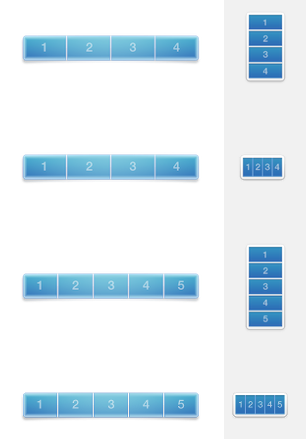 В Mail Designer 365 у вас есть несколько вариантов различных блоков макета с несколькими областями изображения. Помните, что одна область изображения позволяет добавить только одну ссылку. Когда вы отправляете свои шаблоны электронной почты, область изображения с различными элементами будет отображаться как одно изображение, что означает, что вы можете добавить только одну ссылку внутри одной области изображения, и ссылка будет применена ко всей этой области изображения.
Для блока макета вы можете выбрать желаемый макет и количество областей изображения внутри блока макета. Вот блок макета с 4 областями изображения:
В Mail Designer 365 у вас есть несколько вариантов различных блоков макета с несколькими областями изображения. Помните, что одна область изображения позволяет добавить только одну ссылку. Когда вы отправляете свои шаблоны электронной почты, область изображения с различными элементами будет отображаться как одно изображение, что означает, что вы можете добавить только одну ссылку внутри одной области изображения, и ссылка будет применена ко всей этой области изображения.
Для блока макета вы можете выбрать желаемый макет и количество областей изображения внутри блока макета. Вот блок макета с 4 областями изображения:
 Внутри каждой области изображения вы можете добавить различные графические элементы и одну ссылку. Используя блок макета, вы можете добавить кнопку с уникальной ссылкой в каждой области изображения. Различные области изображения будут отображаться как отдельные изображения, хотя это и один блок макета.
 Пожалуйста, обратитесь к следующей странице для получения дополнительной информации о добавлении различных кнопок с различными ссылками в ваш дизайн электронной почты Mail Designer 365:
В Mail Designer 365 у вас есть несколько вариантов различных блоков макета с несколькими областями изображения. Помните, что одна область изображения позволяет добавить только одну ссылку. Когда вы отправляете свои шаблоны электронной почты, область изображения с различными элементами будет отображаться как одно изображение, что означает, что вы можете добавить только одну ссылку внутри одной области изображения, и ссылка будет применена ко всей этой области изображения.
Для блока макета вы можете выбрать желаемый макет и количество областей изображения внутри блока макета. Вот блок макета с 4 областями изображения:
Внутри каждой области изображения вы можете добавить различные графические элементы и одну ссылку. Используя блок макета, вы можете добавить кнопку с уникальной ссылкой в каждой области изображения. Различные области изображения будут отображаться как отдельные изображения, хотя это и один блок макета.
Пожалуйста, обратитесь к следующей странице для получения дополнительной информации о добавлении различных кнопок с различными ссылками в ваш дизайн электронной почты Mail Designer 365: