




Часто задаваемые вопросы
Как настроить ярлык VPN?
Настройка ярлыков для ваших наиболее важных служб в VPN Tracker 365 проста и значительно улучшит ваш рабочий процесс.
Чтобы начать, перейдите в «Файл» > «Создать» > «Ярлыки VPN»
Откройте док-станцию ярлыков, щелкнув стрелку, чтобы отобразить все доступные ярлыки в VPN Tracker 365. Затем перетащите значок приложения или службы, которую вы хотите настроить (например, внутренний веб-сайт).
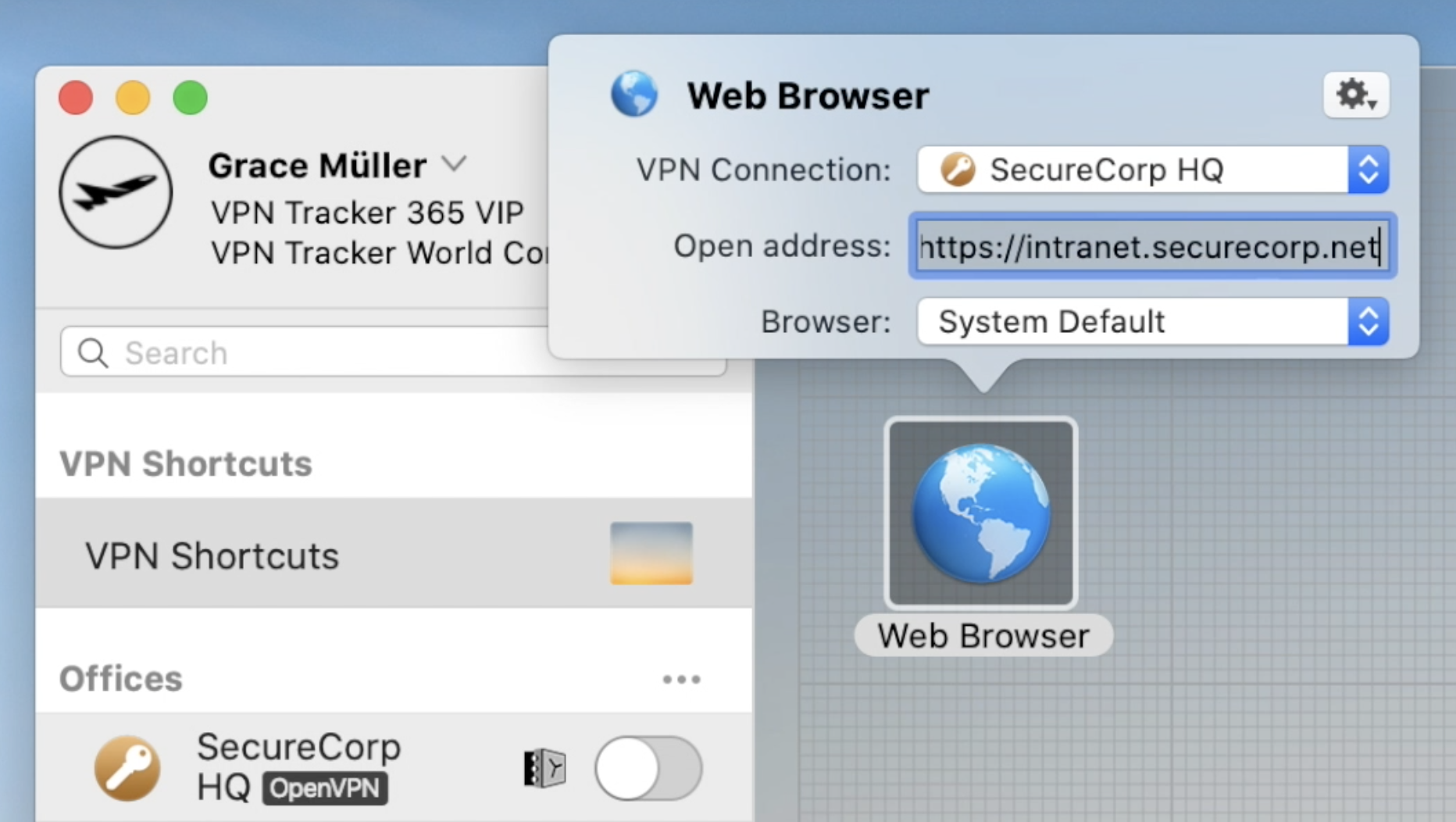
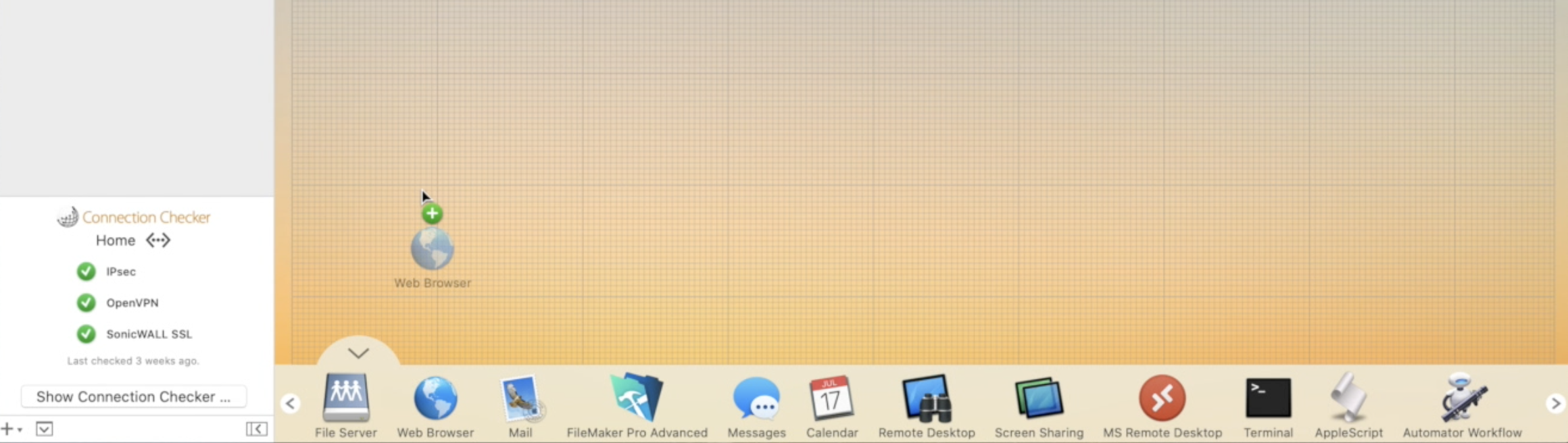 Теперь настройте свой ярлык, заполнив всю запрошенную информацию, как указано в VPN Tracker 365. Если вы не уверены в каких-либо деталях, ваш сетевой администратор или член нашей службы поддержки смогут помочь вам с настройкой.
 Продолжайте этот процесс, пока не создадите коллекцию ярлыков для всех ваших наиболее часто используемых внешних служб. Затем выйдите из режима редактирования, снова щелкнув стрелку в нижней части окна, чтобы закрыть док-станцию ярлыков:
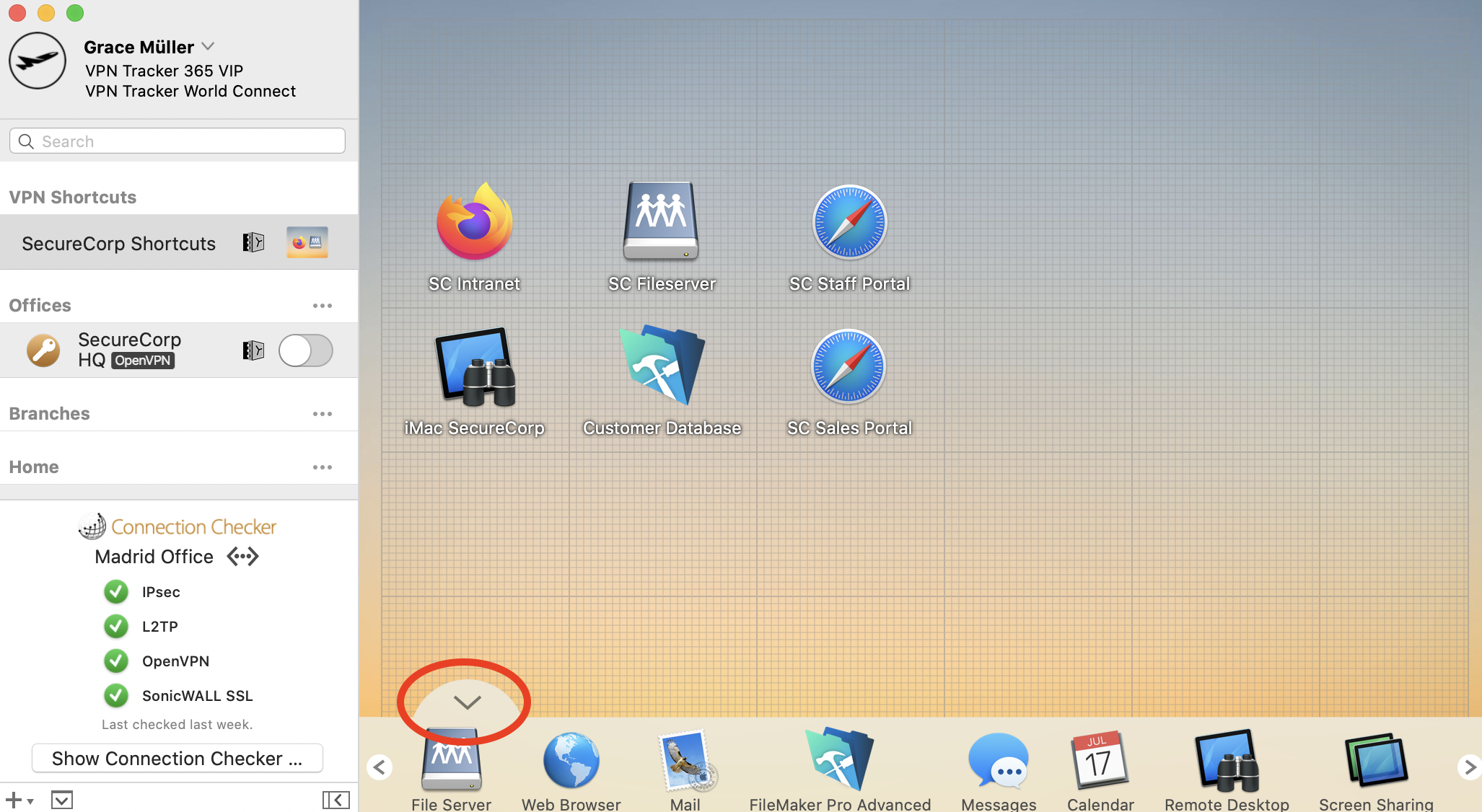 Чтобы протестировать свой ярлык, просто нажмите на значок. Это должно запустить ваше VPN-соединение и мгновенно запустить вашу службу.
Хотите увидеть ярлыки в действии? Этот 2-минутный видеоурок покажет вам, как настроить ярлыки VPN в VPN Tracker 365:
Чтобы протестировать свой ярлык, просто нажмите на значок. Это должно запустить ваше VPN-соединение и мгновенно запустить вашу службу.
Хотите увидеть ярлыки в действии? Этот 2-минутный видеоурок покажет вам, как настроить ярлыки VPN в VPN Tracker 365:
Теперь настройте свой ярлык, заполнив всю запрошенную информацию, как указано в VPN Tracker 365. Если вы не уверены в каких-либо деталях, ваш сетевой администратор или член нашей службы поддержки смогут помочь вам с настройкой.
Продолжайте этот процесс, пока не создадите коллекцию ярлыков для всех ваших наиболее часто используемых внешних служб. Затем выйдите из режима редактирования, снова щелкнув стрелку в нижней части окна, чтобы закрыть док-станцию ярлыков:
Чтобы протестировать свой ярлык, просто нажмите на значок. Это должно запустить ваше VPN-соединение и мгновенно запустить вашу службу.
Хотите увидеть ярлыки в действии? Этот 2-минутный видеоурок покажет вам, как настроить ярлыки VPN в VPN Tracker 365: