




Часто задаваемые вопросы
Могу ли я поделиться VPN-ярлыками со своей командой?
Да! Предварительная настройка VPN-ярлыков для совместного использования с вашей командой — это продуктивный способ обеспечить всем возможность подключения к важным внутренним службам, таким как:
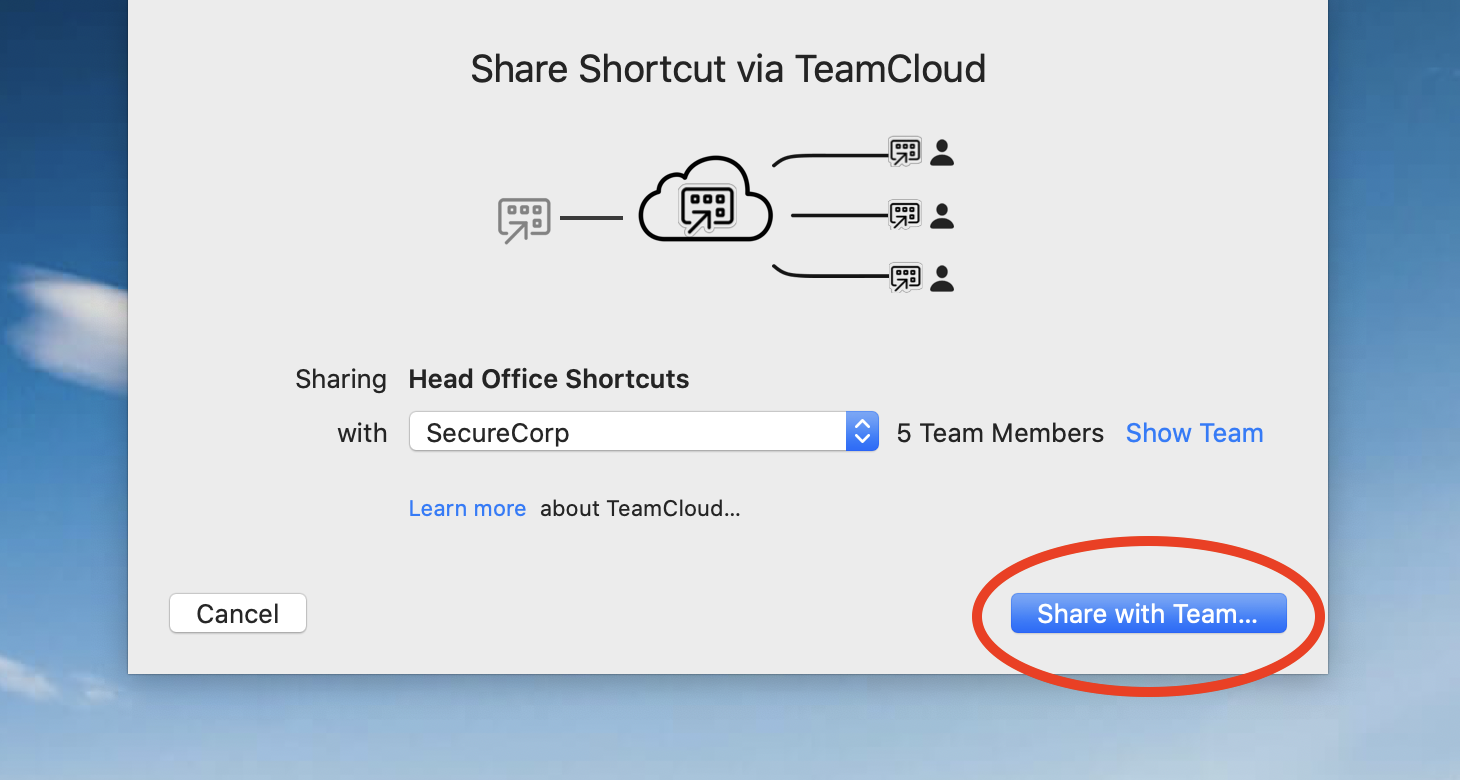 После того, как набор ярлыков был предоставлен общий доступ, он будет доступен всем членам вашей команды без каких-либо дополнительных действий.
Как экспортировать VPN-ярлыки в виде .zip-файла
Кроме того, вы можете экспортировать VPN-ярлыки в виде .zip-файла, который пользователи могут вручную импортировать в VPN Tracker 365.
Перейдите к VPN-подключению, где настроены ваши ярлыки, и нажмите «Настроить», чтобы открыть настройки конфигурации.
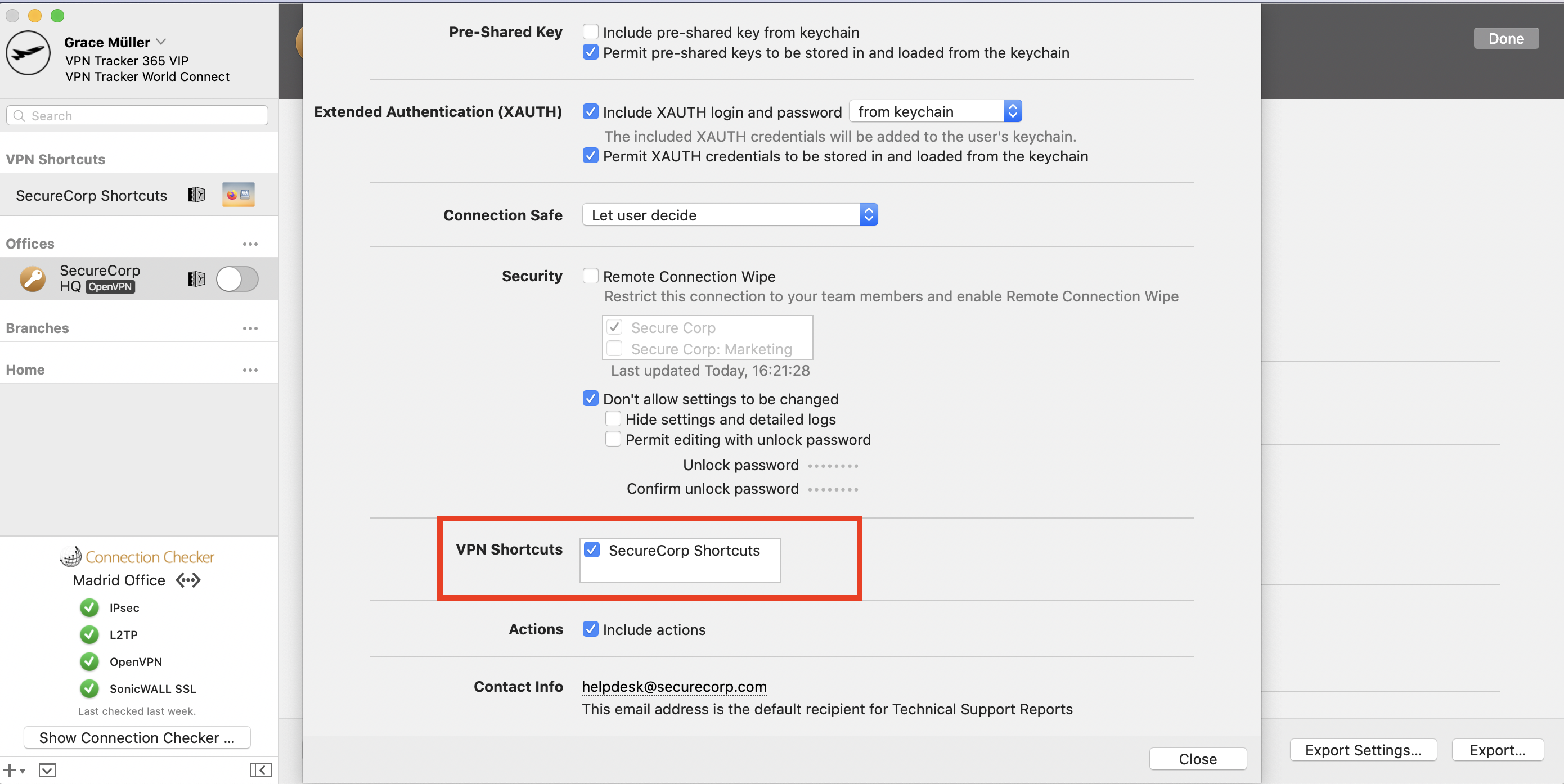
В нижней части этого окна перейдите в «Параметры экспорта». Здесь вы увидите различные параметры для экспорта вашего подключения. Перейдите в «VPN-ярлыки» и установите флажок рядом с набором ярлыков, которым вы хотите поделиться:
После того, как набор ярлыков был предоставлен общий доступ, он будет доступен всем членам вашей команды без каких-либо дополнительных действий.
Как экспортировать VPN-ярлыки в виде .zip-файла
Кроме того, вы можете экспортировать VPN-ярлыки в виде .zip-файла, который пользователи могут вручную импортировать в VPN Tracker 365.
Перейдите к VPN-подключению, где настроены ваши ярлыки, и нажмите «Настроить», чтобы открыть настройки конфигурации.
В нижней части этого окна перейдите в «Параметры экспорта». Здесь вы увидите различные параметры для экспорта вашего подключения. Перейдите в «VPN-ярлыки» и установите флажок рядом с набором ярлыков, которым вы хотите поделиться:
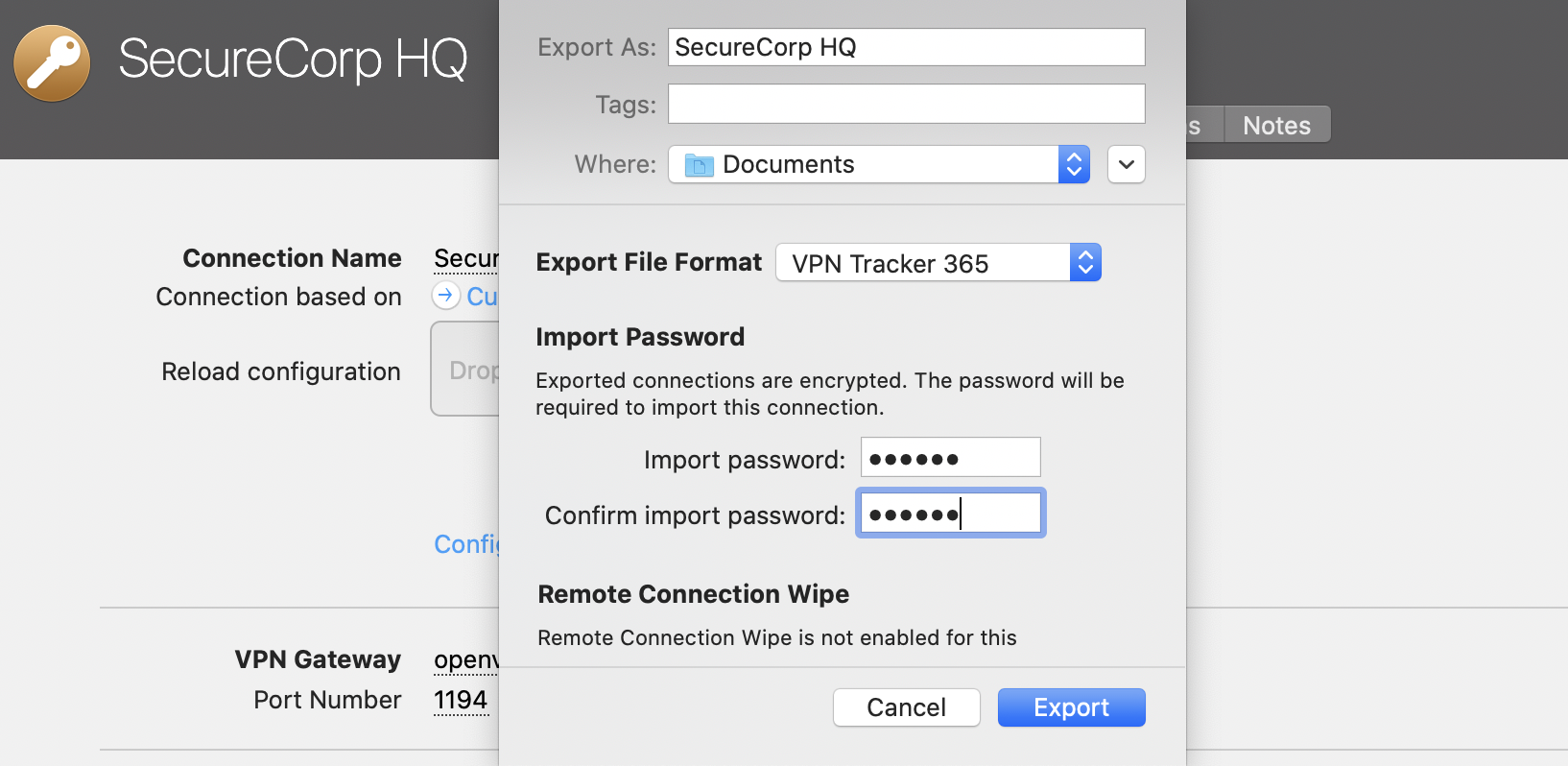
 Закройте окно настроек, затем нажмите «Экспорт». Выберите местоположение экспорта и введите пароль для импорта для повышения безопасности. Когда вы будете готовы, нажмите «Экспорт», чтобы создать .zip-файл подключения, который вы можете отправить членам своей команды:
 После того, как член команды получит файл, он сможет дважды щелкнуть по нему, чтобы открыть подключение в приложении VPN Tracker 365 на своем Mac, а затем ввести выбранный вами пароль для импорта. После этого VPN-подключение вместе со всеми настроенными вами ярлыками будет готово к немедленному использованию.
- Сетевые папки
- Базы данных
- Учетные записи электронной почты и календари
- Корпоративный интранет
- Удаленный рабочий стол
После того, как набор ярлыков был предоставлен общий доступ, он будет доступен всем членам вашей команды без каких-либо дополнительных действий.
Как экспортировать VPN-ярлыки в виде .zip-файла
Кроме того, вы можете экспортировать VPN-ярлыки в виде .zip-файла, который пользователи могут вручную импортировать в VPN Tracker 365.
Перейдите к VPN-подключению, где настроены ваши ярлыки, и нажмите «Настроить», чтобы открыть настройки конфигурации.
В нижней части этого окна перейдите в «Параметры экспорта». Здесь вы увидите различные параметры для экспорта вашего подключения. Перейдите в «VPN-ярлыки» и установите флажок рядом с набором ярлыков, которым вы хотите поделиться:
Закройте окно настроек, затем нажмите «Экспорт». Выберите местоположение экспорта и введите пароль для импорта для повышения безопасности. Когда вы будете готовы, нажмите «Экспорт», чтобы создать .zip-файл подключения, который вы можете отправить членам своей команды:
После того, как член команды получит файл, он сможет дважды щелкнуть по нему, чтобы открыть подключение в приложении VPN Tracker 365 на своем Mac, а затем ввести выбранный вами пароль для импорта. После этого VPN-подключение вместе со всеми настроенными вами ярлыками будет готово к немедленному использованию.