




Часто задаваемые вопросы
- Перейдите на сайт my.vpntracker.com и войдите в систему, используя свой идентификатор реселлера.
- Перейдите в раздел «Реселлеры» в меню слева. Здесь вы увидите все свои заказы и планы, приобретенные для каждого заказа.
- Рядом с лицензией (лицензиями), которую вы хотите передать клиенту, выберите «Передать все...».
Обратите внимание, что эта кнопка будет отображаться только в том случае, если лицензия доступна для передачи.

- Введите адрес электронной почты клиента, которому вы хотите передать лицензии, и нажмите «Передать».

С помощью VPN Tracker 365 вы можете создать команду на https://my.vpntracker.com и назначить каждому члену команды план VPN Tracker 365.
Это не даст каждому члену команды доступ к вашему идентификатору equinux. Члены команды увидят только назначенный им план в их собственном идентификаторе equinux после входа в систему на https://my.vpntracker.com. Вы останетесь единственным администратором своего идентификатора equinux.
Функция удаленной очистки подключений доступна для всех планов VPN Tracker 365.
Обратите внимание, что для экспорта VPN-подключения вам потребуется план VPN Tracker 365 Pro.
В нашей технической документации вы найдете всю информацию о настройке удаленной очистки подключений:
http://equinux.com/goto/vpnt365/whitepaper
Нет, в настоящее время вы не можете отменить удаление удаленной связи. Однако вы можете повторно добавить члена команды. Помните, что вам нужно будет перераспределить VPN-соединения вашей команды новому пользователю, прежде чем он сможет подключиться.
Remote Connection Wipe обеспечивает дополнительную безопасность за счет удаления информации о вашей VPN-инфраструктуре. Вы также можете использовать Remote Connection Wipe для целей соответствия требованиям или при работе с внешними подрядчиками.
Remote Connection Wipe также имеет дополнительное преимущество - работать с любым VPN-соединением, даже с теми, которые не предлагают аутентификацию пользователя. Это позволяет вам блокировать доступ к VPN для отдельного пользователя без необходимости распространять новое соединение по всей команде.
Большинство пользователей VPN используют свои Mac в дороге. Если MacBook потеряется или будет украден, существует риск того, что удаленный доступ к вашей сети может попасть не в те руки. С помощью VPN Tracker вы можете предотвратить несанкционированный доступ к VPN, удаленно отзывая доступ к подключению.
Перейдите на сайт my.vpntracker.com, войдите в свою учетную запись и перейдите в раздел "Подписки", чтобы обновить способ оплаты.
Перейдите к своей текущей подписке и нажмите "Редактировать", чтобы изменить способ оплаты. Нажмите "Выбрать другой способ оплаты", чтобы добавить новую кредитную карту или, альтернативно, добавить учетную запись PayPal. Это будет использоваться в качестве вашего нового способа оплаты по умолчанию для вашего плана.
1. В приложении VPN Tracker для Mac
Чтобы удалить соединения или ярлыки из своего личного сейфа, выполните следующие действия:‣ Перейдите в «VPN Tracker» > «Настройки» ‣ Выберите «Личный сейф» ‣ Снимите флажки с соединений и/или ярлыков, которые вы хотите удалить из списка. ‣ Нажмите «Обновить» ‣ Это удалит всю информацию о соединениях с наших серверов.
2. В браузере по адресу my.vpntracker.com
Чтобы удалить соединения из своего личного сейфа, выполните следующие действия:‣ Откройте my.vpntracker.com и войдите в систему со своим идентификатором equinux и паролем. ‣ Выберите «Личный сейф» на боковой панели ‣ Здесь вы увидите все соединения и ярлыки, сохраненные в вашем личном сейфе. ‣ При нажатии кнопки удаления рядом с любым соединением оно будет немедленно удалено из вашего личного сейфа.
Обратите внимание, что ваш пароль equinux не используется напрямую в качестве пароля VPN Tracker. Вместо этого VPN Tracker автоматически создает надежный пароль, используя вывод ключей для вашей дополнительной безопасности.
Пожалуйста, обратитесь к следующим страницам для получения дополнительной информации о VPN Tracker Personal Safe (ранее известном как Connection Safe): .
- Демонстрационная лицензия действительна только в течение 30 дней.
- Демонстрационная лицензия позволяет использовать все функции Pro-версии, за исключением функции экспорта.
- Демонстрационная лицензия ограничивает трафик туннеля до 500 кб в обоих направлениях.
- После достижения лимита в 500 кб демонстрационная лицензия позволяет оставаться подключенным еще в течение 3 минут.
‣ Перейдите в "VPN Tracker" > "Обновить мою учетную запись"Затем попробуйте снова активировать VPN Tracker.
Новые лицензии начиная с VPN Tracker 365 будут управляться здесь.
Кроме того, повторно запустите VPN Tracker Connection Checker, чтобы проверить, решит ли это проблему. Если это не решит проблему, отправьте нам отчет в службу технической поддержки:
Компания считается группой пользователей. Каждому пользователю программного обеспечения VPN Tracker требуется своя собственная личная учетная запись пользователя VPN Tracker, а также собственная лицензия пользователя. Информация об учетной записи VPN Tracker может использоваться только владельцем учетной записи. Обмен логином и паролем (например, между членами организации или другими) не допускается.
Управление несколькими пользователями в организации через управление командой
Сотрудники или пользователи в организации управляются с помощью VPN Tracker Team Management. С помощью этого администратор может назначать лицензии пользователей VPN Tracker отдельным учетным записям пользователей VPN Tracker, а также отзывать их. Использование управления командой является обязательным для использования VPN Tracker в организациях. Он разработан для удовлетворения требований безопасности организаций.
Руководство по управлению командой →
Учетные записи с подозрительным поведением
VPN-системы — это системы безопасности, которые регулируют конфиденциальный доступ на личном уровне. Обмен логинами и паролями неизбежно приведет к небезопасности всей системы, например, когда сотрудник покидает компанию. Бывший сотрудник все еще может получить полный доступ к основной учетной записи VPN Tracker. Учетные записи, демонстрирующие подозрительное поведение, могут быть автоматически заблокированы нашей системой. Это для обеспечения безопасности вашей учетной записи.
Если у вас нет доступа к VPN-подключению вашей команды через TeamCloud, пожалуйста, проверьте следующее:
- Убедитесь, что у вас установлена последняя версия VPN Tracker 365.
- Вы должны быть членом VPN Tracker-команды вашей компании — свяжитесь со своим ИТ-специалистом, если вас еще не добавили.
- Если вас только что добавили в свою команду, ваш руководитель команды должен запустить VPN Tracker или перейти на my.vpntracker.com, чтобы завершить настройку TeamCloud.
- Если вы видите не все подключения TeamCloud вашей команды, возможно, вам потребуется обновить свою лицензию, чтобы получить доступ ко всем подключениям.
Если на ваш вопрос выше не получен ответ, пожалуйста, свяжитесь с нами.
Вы можете назначать различные роли участникам команды, что дает им доступ к определенным функциям.
Примечание: Роли в настоящее время внедряются — если вы не видите опцию раскрывающегося списка ролей в своей команде, свяжитесь с нами, и мы настроим вашу команду.
Вы можете назначить следующие роли:
| Менеджер | Организатор | Участник | Бухгалтерия | |
|---|---|---|---|---|
| Покупка и управление подписками | Да | - | - | Скоро |
| Приглашение и удаление участников команды | Да | Да | - | - |
| Изменение ролей | Да | - | - | - |
| Добавление, редактирование и удаление TeamCloud подключений | Да | Да | - | - |
| Получение TeamCloud подключений | Да | Да | Да | - |
| Загрузка счетов | Да | - | - | Да |
С помощью групп TeamCloud вы можете использовать определенные функции TeamCloud исключительно с выбранными членами команды. Например, вы можете делиться VPN-соединением только со своими ИТ-администраторами.
Для создания и редактирования групп вам необходимо:
- Статус менеджера команды или организатора
- План VPN Tracker VIP или консультанта
Чтобы получить подключение от группы TeamCloud, вам нужно:
- Быть членом команды
- Иметь план VPN Tracker Executive, VIP или консультанта
- Войдите в свою учетную запись my.vpntracker и выберите свою команду на боковой панели
- Прокрутите до Члены команды. Здесь вы увидите список коллег, которых вы пригласили в свою команду, и их текущую лицензию
- Нажмите Управление, чтобы увидеть свои доступные лицензии и выберите продукт из списка для назначения пользователю
- Если у вас нет доступных лицензий, вы можете приобрести больше в Магазине команды, нажав Купить лицензии
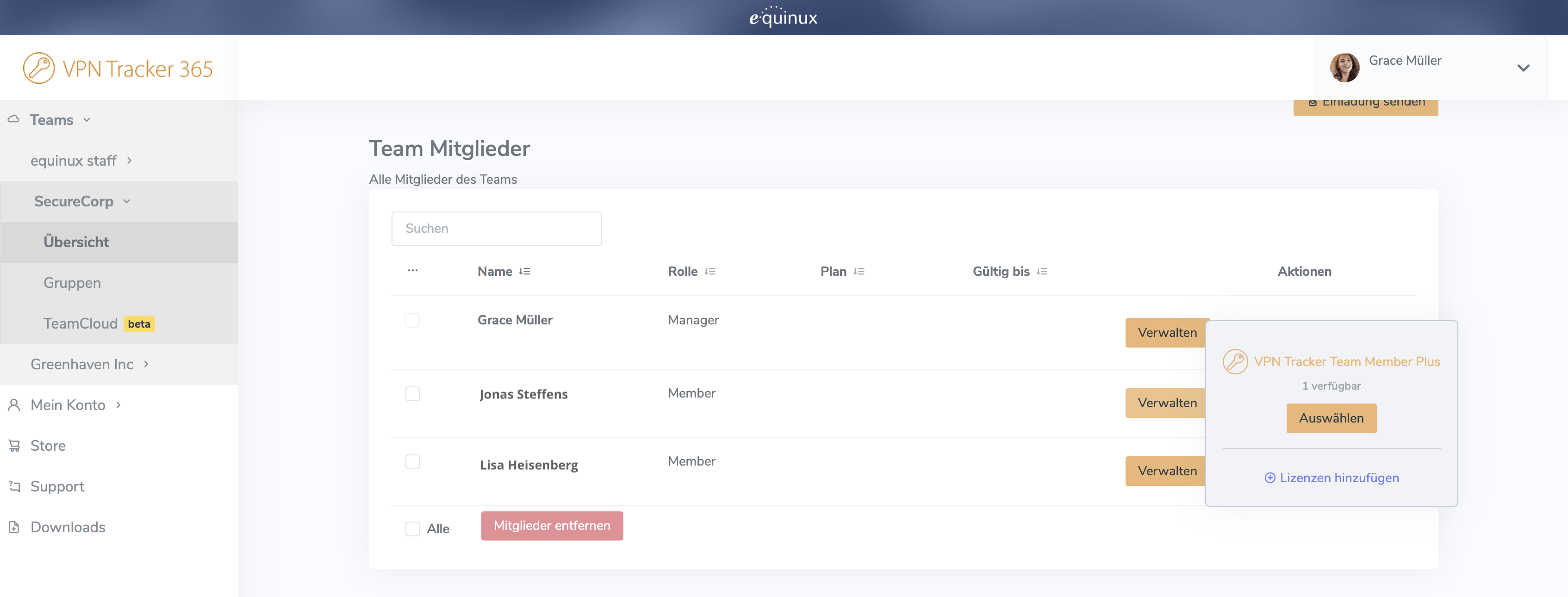 Для получения более подробной информации о настройке и управлении вашими командами VPN Tracker ознакомьтесь с этим подробным руководством.

equinux 2FA поддерживает все основные приложения для аутентификации и паролей, включая:
- Google Authenticator
- Microsoft Authenticator
- Twilio Authy
- 1Password
- FreeOTP
- Bitwarden
Современная оптимизированная линейка VPN Tracker предлагает более простой набор опций. Если вы ранее приобрели другую версию, вот правильная версия для заказа в будущем:
| Старая версия | Текущая версия | |
|---|---|---|
| VPN Tracker для Mac / VPN Tracker 365 | → VPN Tracker Personal | |
| VPN Tracker Pro для Mac | → VPN Tracker Pro для Mac & iOS | |
| VPN Tracker VIP для Mac | → VPN Tracker VIP для Mac & iOS | |
| VPN Tracker Team Member | → VPN Tracker Personal | |
| VPN Tracker Team Member Plus | → VPN Tracker Executive для Mac & iOS | |
| VPN Tracker Consultant | → VPN Tracker Consultant для Mac & iOS | |
| VPN Tracker + | → VPN Tracker Executive для Mac & iOS | |
| VPN Tracker Pro+ | → VPN Tracker Pro для Mac & iOS | |
| VPN Tracker VIP+ | → VPN Tracker VIP для Mac & iOS | |
| VPN Tracker Consultant+ | → VPN Tracker Consultant для Mac & iOS |
Вы можете приобрести обновления для существующих лицензий на своей странице обновления my.vpntracker или заказать новые планы через VPN Tracker Online Store
- Войдите на сайт my.vpntracker.com.
- Перейдите в нужную команду → Участники → Добавить участников.
- Введите адрес электронной почты support@equinux.com в поле Электронная почта, установите имя как equinux Support и назначьте роль Admin.
- Нажмите Отправить приглашение.
- Вы можете просмотреть отправленное вами приглашение на вкладке Приглашения.
VPN Tracker поддерживает импорт широкого спектра распространенных файлов конфигурации VPN, используемых многими ведущими производителями VPN-шлюзов и сетевого оборудования.
Вы можете быстро и надежно импортировать следующие VPN-соединения с помощью VPN Tracker:
OpenVPN файлы конфигурации
- Форматы файлов: *.ovpn, *.conf
- Совместимо со службами на базе OpenVPN, такими как OpenVPN Access Server, Sophos, Netgate/pfSense, OPNsense, Ubiquiti/UniFi, AsusWRT и многими другими.
- Идеально подходит для администраторов, работающих с гибкими или сложными настройками OpenVPN.
- Как настроить OpenVPN в VPN Tracker →
WireGuard® файлы конфигурации
- Форматы файлов: *.wg, *.conf
- Поддерживает современные, высокопроизводительные соединения WireGuard, используемые решениями от Netgate, OPNsense, MikroTik, AVM FRITZ!Box (лабораторная прошивка) и многих облачных VPN-провайдеров.
- Идеально подходит для быстрых, легких и безопасных VPN-развертываний.
- Как настроить WireGuard VPN в VPN Tracker →
Apple Mobile Configuration профили
- Формат файла: *.mobileconfig
- Поддерживает профили IKEv1, IKEv2 и L2TP для подключений к устройствам и шлюзам от производителей, таких как Cisco, Juniper, SonicWall, Fortinet, Palo Alto Networks, DrayTek, Zyxel, Lancom и многих других.
- Идеально подходит для организаций, которые централизованно распространяют VPN-профили или используют конфигурации, специфичные для устройств Apple.
- Как импортировать файлы .mobileconfig в VPN Tracker →
VPN Tracker 365 файлы соединений
- Формат файла: *.vpnt365connection
- Поддерживает профили IKEv1, IKEv2 и L2TP для подключений к устройствам и шлюзам от производителей, таких как Cisco, Juniper, SonicWall, Fortinet, Palo Alto Networks, DrayTek, Zyxel, Lancom и многих других.
- Идеально подходит для команд, которые централизованно управляют VPN-профилями или полагаются на конфигурации, специфичные для устройств Apple.
LANCOM файлы конфигурации
- Формат файла: *.ini
- Поддерживает профили IKEv2 для подключений к устройствам LANCOM.