




Gyakran ismételt kérdések
Aktiválás közben „Szerver tanúsítvány hiba” üzenetet kapok?
Ha aktiválás közben tanúsítványhibát tapasztal, először ellenőrizze a rendszer órájának és dátumának helyességét. Ezt a Rendszerbeállítások > Dátum és idő alatt teheti meg.
Ha ez nem oldja meg a problémáját, kérjük, vegye figyelembe a következőket:
Felhasználóink biztonsága nagyon fontos számunkra. Ezért webszerverünk rendkívül biztonságos titkosítási tanúsítványt használ. A Mac OS X régebbi verziói esetleg nem ismerik fel ezt az új tanúsítványt.
A probléma megoldásához próbálja meg a következő tippeket:
Frissítse a Mac-jét
‣ Válassza a „Szoftverfrissítés” lehetőséget a Rendszerbeállításokban.
‣ Telepítse az elérhető összes frissítést.
‣ Próbálja meg újra aktiválni.
Tiltsa le a Mac tűzfalát
Kérjük, tiltsa le az összes tűzfalat, amely blokkolhatja az internetes forgalmat az aktiválás során. Ezek közé tartoznak:
- Mac OS X Tűzfal
- Little Snitch (Little Snitch konfiguráció – Beállítások… – Általános – Leállás)
- Intego NetBarrier
Tiltsa le a proxy szervert
‣ Nyissa meg a Rendszerbeállításokat.
‣ Nyissa meg a Hálózati beállításokat.
‣ Válassza ki a hálózati kapcsolatot, és kattintson a „Haladó…” gombra.
‣ Kattintson a „Proxyk” lehetőségre, és válassza ki a konfigurált proxy szervert.
Ellenőrizze a Kulcskötegét
‣ Nyissa meg a „Kulcsköteg-kezelőt”.
‣ Válassza a menüben a „Kulcsköteg-kezelő” és az „Kulcsköteg elsősegély” lehetőséget.
‣ Ellenőrizze vagy javítsa ki a kulcsköteget.
Telepítse manuálisan a gyökér tanúsítványokat
- Töltse le a legújabb Let's Encrypt gyökér tanúsítványait itt
- Kattintson duplán a fájlra a tanúsítvány kulcsköteghez való hozzáadásához
Tipp: Ha több felhasználója van a Mac-nek, adja hozzá a „Rendszer” kulcsköteghez - Kattintson duplán az új „ISRG Root X1” bejegyzésre a beállítások megnyitásához
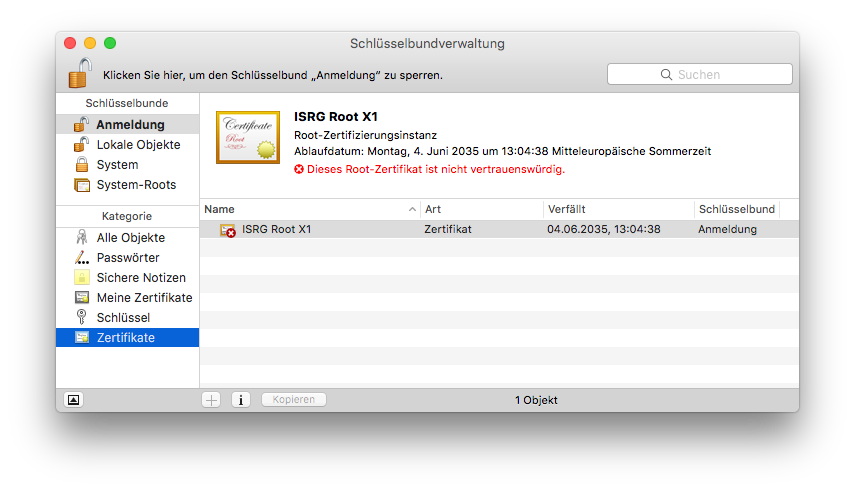
- A „Bizalom” alatt válassza a „Mindig megbízz” lehetőséget
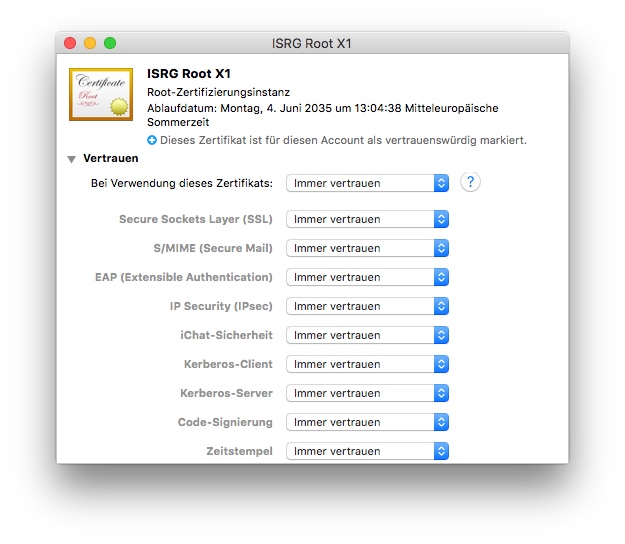
- Zárja be az ablakot, és erősítse meg a Mac felhasználói jelszavával
Most már tudnia kell aktiválni a szoftverét az equinux azonosítóval és jelszavával.